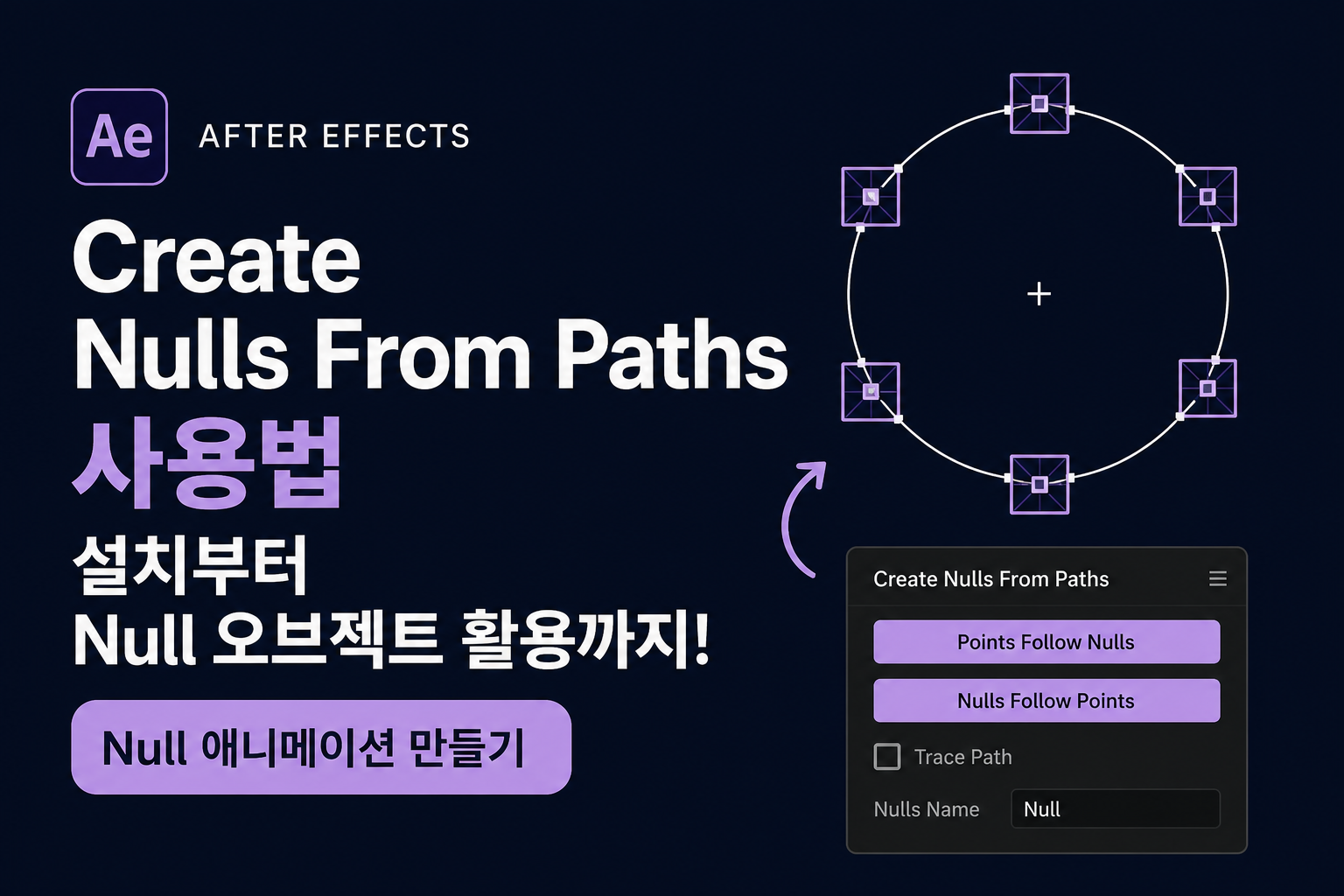
애프터이펙트에서 여러 개의 도형과 선을 함께 움직이는 모션을 만들다 보면
하나씩 키프레임을 주는 작업이 생각보다 번거롭다....

이럴 때 Create Nulls From Paths 기능을 활용하면
각 꼭지점에 Null 오브젝트를 생성하여 훨씬 편하게 애니메이션을 만들 수 있다.
이번 글에서는 Null 오브젝트를 이용해 선과 도형을 동시에 움직이는 방법을 차근차근 알아보자!
시작하기 전에
Create Nulls From Paths 기능은 애프터이펙트 기본 기능이 아니라 스크립트(Script) 이다.
따라서 처음 사용하는 경우에는 먼저 설치해야 사용할 수 있다.
* Create Nulls From Paths란?
Create Nulls From Paths는 Adobe에서 무료로 제공하는 공식 스크립트이다.
애프터이펙트에서 패스(Path)의 각 꼭지점에 Null 오브젝트를 생성해 도형과 선을 더욱 쉽게 제어할 수 있도록 도와준다.
설치 방법
최신 버전의 After Effects에서는 기본으로 포함되어 있는 경우가 많다.
먼저 아래 경로에서 확인해 보자.
Window → Create Nulls From Paths
메뉴가 보인다면 별도의 설치 없이 바로 사용할 수 있다.
만약 메뉴가 보이지 않는다면 Adobe Creative Cloud에서 해당 스크립트가 설치되어 있는지 확인하거나,
Adobe에서 제공하는 Create Nulls From Paths를 설치하면 된다.
💡 TIP
After Effects 버전에 따라 기본 포함 여부가 다를 수 있다.
따라서 메뉴가 보이지 않는다면 먼저 Window 메뉴를 확인한 뒤, 없는 경우에만 설치를 진행하는 것을 추천한다.
그럼 본격적으로 Create Nulls From Paths 활용법을 알아보자 !
1. 원과 선 만들기
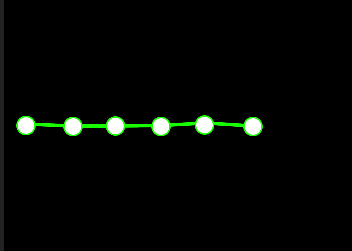
먼저 원(Shape Layer)을 6개 만든다.
이후 펜툴(Pen Tool)을 이용해 각 원의 중심을 연결하는 선을 그려준다.
- 원 : Fill 또는 Stroke 자유롭게 설정
- 선 : Stroke만 적용 (Fill 없음)
이렇게 하면 원 6개와 이를 연결하는 선 하나가 만들어진다.
2. Create Nulls From Paths 실행하기
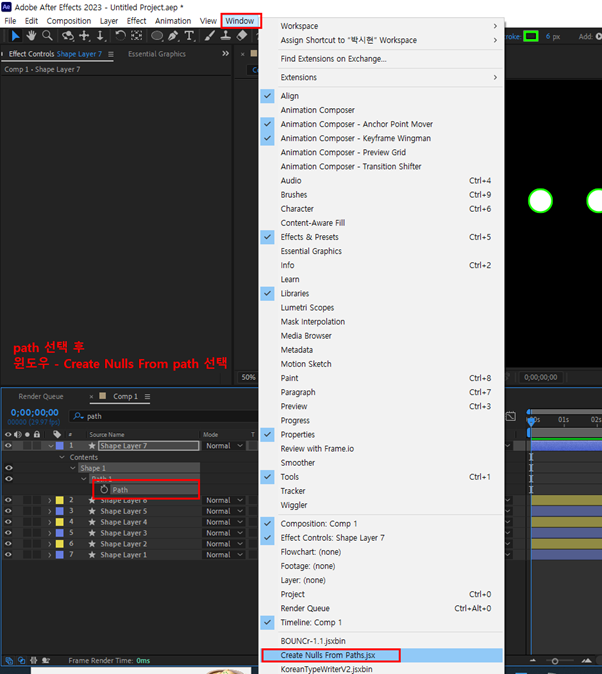
선을 선택한 뒤 Contents → Shape → Path를 선택한다.
그다음 상단 메뉴에서 Window → Create Nulls From Paths 패널을 실행한다.
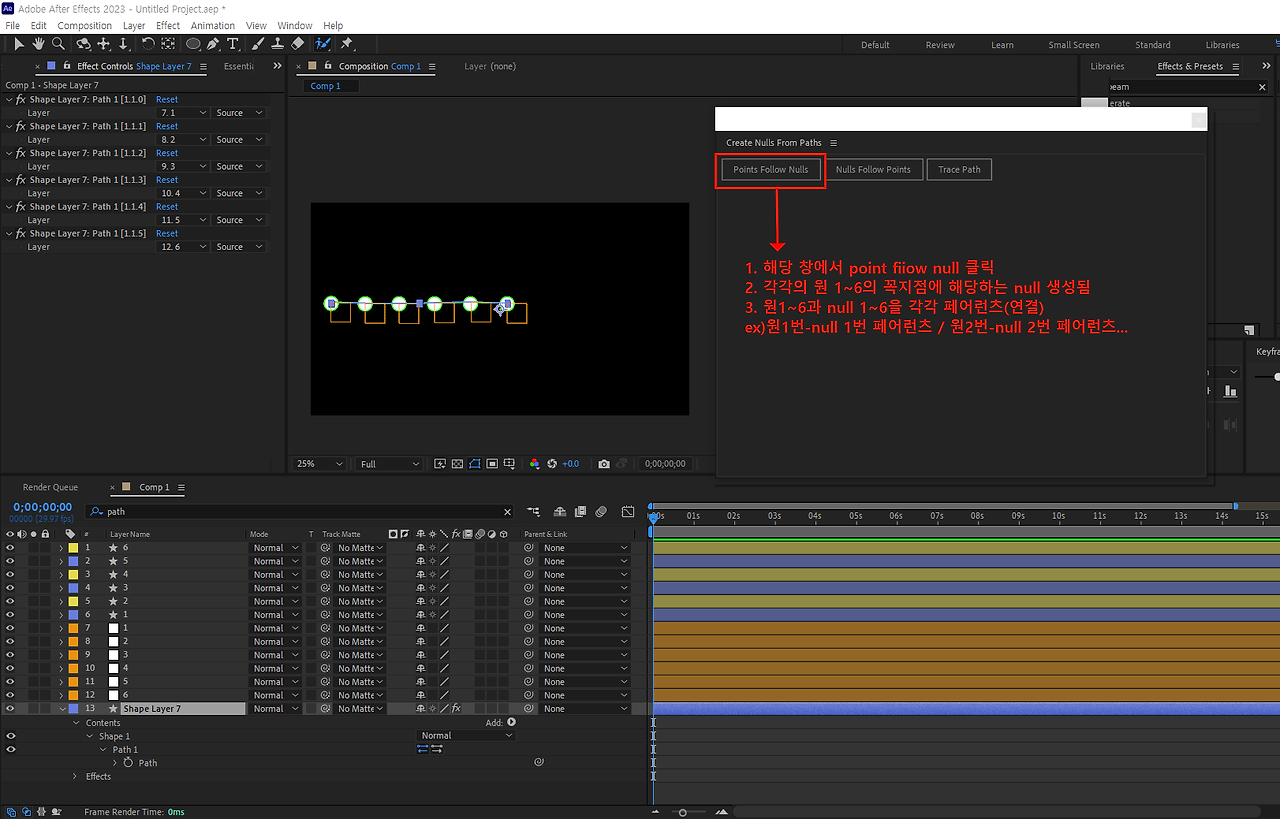
패널이 열리면 Points Follow Nulls 버튼을 클릭한다.
그러면 Path의 각 꼭지점마다 Null 오브젝트가 자동으로 생성된다.
3. 원을 Null 오브젝트에 부모 연결하기
생성된 Null 오브젝트와 같은 위치에 있는 원을 각각 연결해 준다.
Parent & Link(부모 연결)를 이용하여 각 원을 해당 Null 오브젝트에 연결하면 된다.
이제 원은 Null의 움직임을 그대로 따라오게 된다.
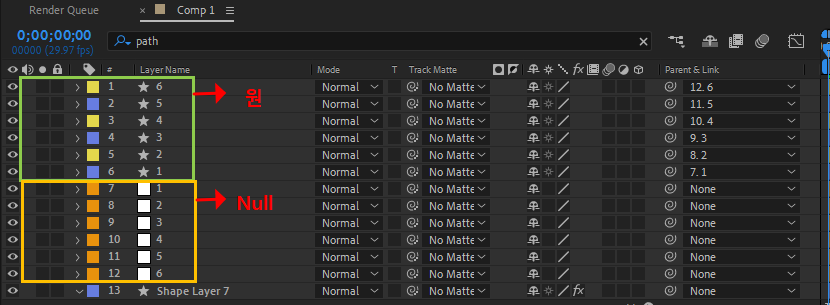
4. Null 오브젝트만 움직여도 모두 함께 움직인다
이제 Null 오브젝트를 이동하면
- 원
- 선(Path)
모두 동시에 움직이는 것을 확인할 수 있다.
반대로 원이나 선 레이어 자체를 직접 이동하면 원하는 결과가 나오지 않을 수 있으므로,
애니메이션은 Null 오브젝트를 기준으로 작업하는 것이 좋다.

5. Null 오브젝트에 애니메이션 적용하기
이제 Position, Scale, Rotation 등 원하는 키프레임을 Null 오브젝트에 추가해 보자.
애니메이션이 적용되면 연결된 원과 선도 함께 자연스럽게 움직이며 복잡한 모션을 훨씬 쉽게 만들 수 있다.
Null 하나만 수정하면 연결된 모든 요소가 함께 움직이기 때문에 수정도 매우 편리하다.
마무리
Create Nulls From Paths 기능은 선과 도형이 함께 움직이는 모션을 만들 때 가장 많이 사용하는 기능 중 하나다.
특히 로고 애니메이션, 네트워크 연결 모션, UI 애니메이션, 인포그래픽 등 다양한 작업에서 활용도가 높다.
Null 오브젝트를 활용하면 각각의 레이어를 직접 움직일 필요 없이 한 번에 제어할 수 있어 작업 속도도 훨씬 빨라진다.
프리미어 프로 Warp Stabilizer 오류 해결 | 적용 안 될 때 원인과 해결 방법 총정리
Warp Stabilizer 적용 안됨? 프리미어 프로 오류 해결 방법 총정리!도입 Warp Stabilizer를 적용했는데 효과가 적용되지 않거나 오류 메시지가 나타난 경험이 있을 것이다.특히 "Warp Stabilizer and Speed can't be
applebite-zip.tistory.com


