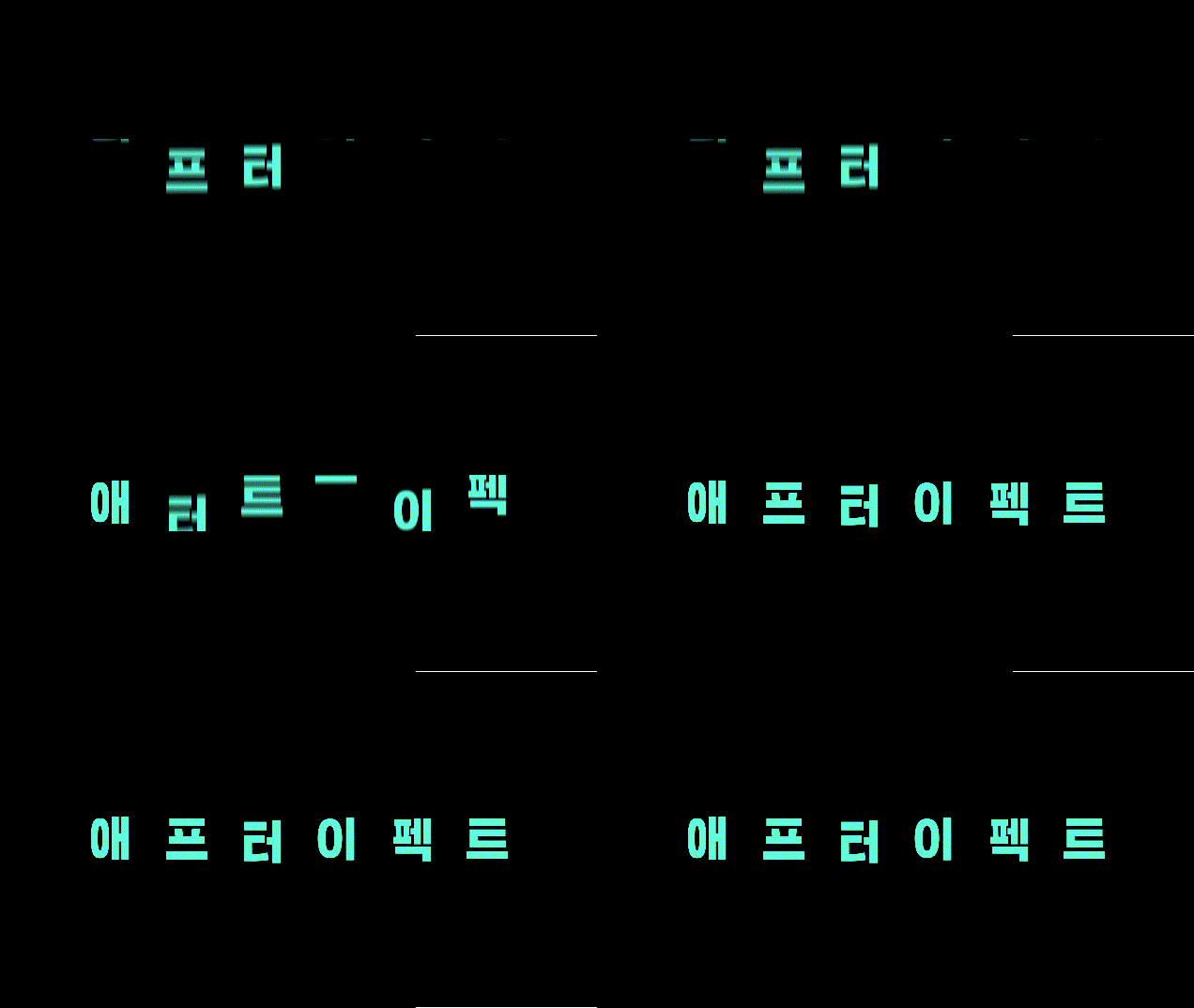
애프터이펙트에서는 Motion Tile 효과를 활용하면 글자가 회전하듯 돌아오다가 원하는 위치에서 멈추는 텍스트 애니메이션을 만들 수 있다.
이번 글에서는 세로로 배치된 글자를 순차적으로 회전시키며 멈추는 모션을 제작하는 방법을 알아보자.

1. 컴포지션 만들기
새 컴포지션을 생성한다.
세로로 긴 텍스트를 사용할 예정이라 세로 비율을 길게 설정한다.
예시
- 가로 : 200
- 세로 : 2000
프로젝트에 맞게 크기는 자유롭게 변경하면 된다.
2. 텍스트 입력하기
텍스트 레이어를 만든 뒤 글자를 세로 방향으로 입력한다.
예시
애

프

터

이

펙

트
필요에 따라 자간(Line Spacing)을 조절해 적당한 간격을 만든다.
3. 표시 영역 만들기
도형 레이어를 하나 생성한다.
화면 중앙에 글자 한 개 정도만 보일 크기로 배치한 뒤,
작업하기 편하도록 투명도를 낮춰 둔다.
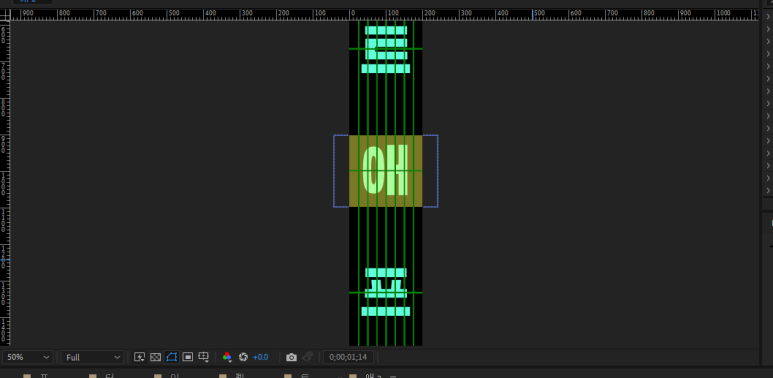
4. Motion Tile 애니메이션 만들기
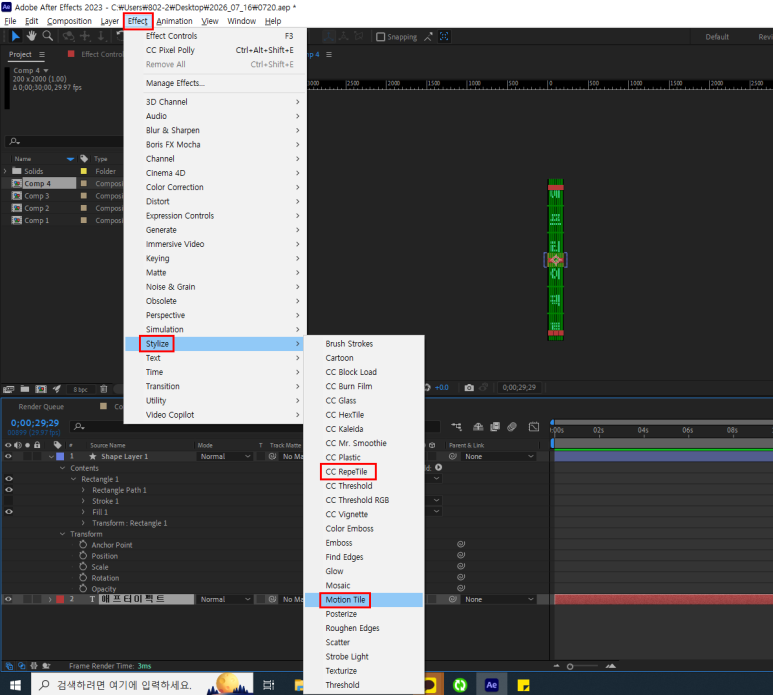
텍스트를 회전시키는 효과는 Motion Tile을 이용한다.
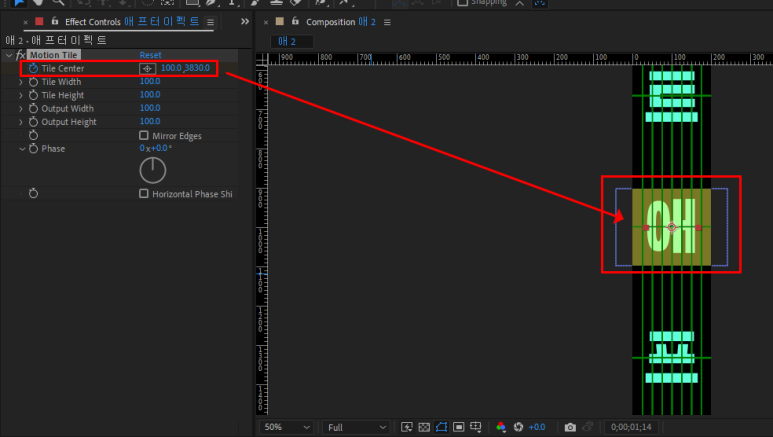
0프레임에 시작 키프레임을 추가하고,
약 1초 후 중앙 도형 안에 첫 글자가 정확하게 들어오도록 값을 조절한다.
이렇게 하면 글자가 아래에서 위로 자연스럽게 회전하는 듯한 느낌을 만들 수 있다.
5. 트랙 매트 적용
텍스트 레이어를 도형 레이어에 트랙 매트로 연결한다.
이후 도형 레이어의 투명도를 다시 100%로 변경한다.
표시 영역 밖의 글자는 보이지 않고 도형 안에서만 텍스트가 나타난다.
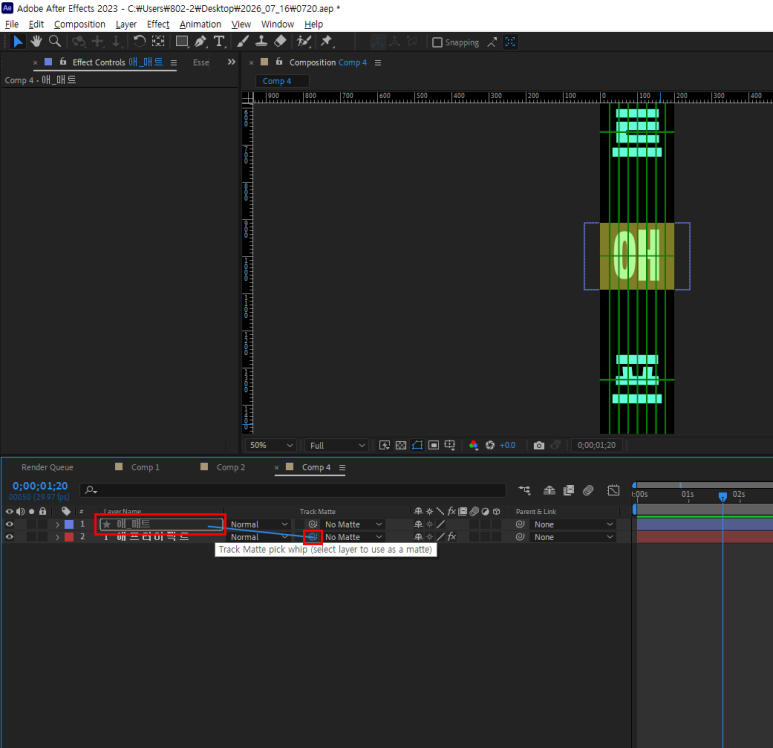
6. Motion Blur 적용
텍스트 레이어의 Motion Blur를 활성화한다.
회전하는 구간이 훨씬 자연스럽고 부드럽게 표현된다.

7. 컴포지션 복제
완성한 컴포지션을 글자 수만큼 복제한다.
각 컴포지션은 하나의 글자를 담당하게 된다.
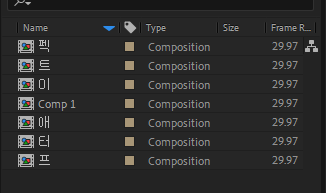
8. 글자 변경 및 타이밍 조절
각 컴포지션 안에서 텍스트를 원하는 글자로 변경한다.
이후 Motion Tile의 마지막 키프레임을 조금씩 뒤로 이동시켜 순차적으로 멈추도록 만든다.
예시
애 : 0 ~ 1초 10프레임

프 : 1초 10프레임 ~ 1초 20프레임

터 : 1초 20프레임 ~ 1초 30프레임
이처럼 10프레임 정도씩 차이를 주면 글자가 하나씩 멈추는 효과를 만들 수 있다.

9. 최종 컴포지션 만들기
새 컴포지션을 생성한다.
완성한 각각의 글자 컴포지션을 모두 불러온다.
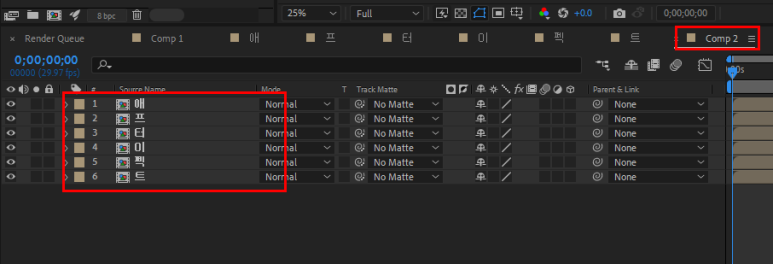
10. 위치 정렬
각 컴포지션을 순서대로 배치한다.
글자가 차례대로 회전하며 멈추는 텍스트 모션이 완성된다.
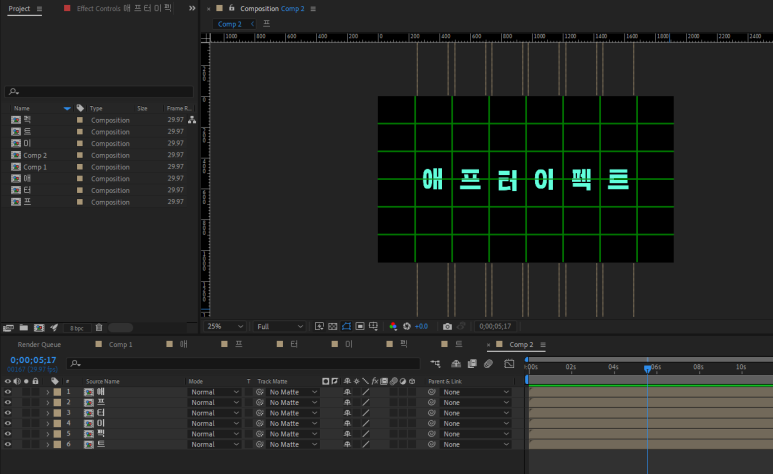
텍스트 롤링효과, 글자가 돌아가다가 멈추는 효과 완성 (슬롯 효과)
응용하기
이 방법은 다양한 모션그래픽 작업에도 활용할 수 있다.
- 타이틀 애니메이션
- 인트로 텍스트
- 유튜브 오프닝
- 광고 모션그래픽
- 키네틱 타이포그래피
키프레임 간격만 변경해도 모션의 속도와 분위기를 다양하게 연출할 수 있다.
마무리
Motion Tile을 활용하면 플러그인 없이도 회전하며 멈추는 텍스트 애니메이션을 손쉽게 제작할 수 있다.
각 글자의 시작 시간을 조금씩 다르게 설정하면 더욱 자연스럽고 완성도 높은 타이포그래피 모션을 만들 수 있으니 다양한 문구에 응용해보자.


