애프터 이펙트에서 투명 배경(Alpha)으로 영상 저장하기
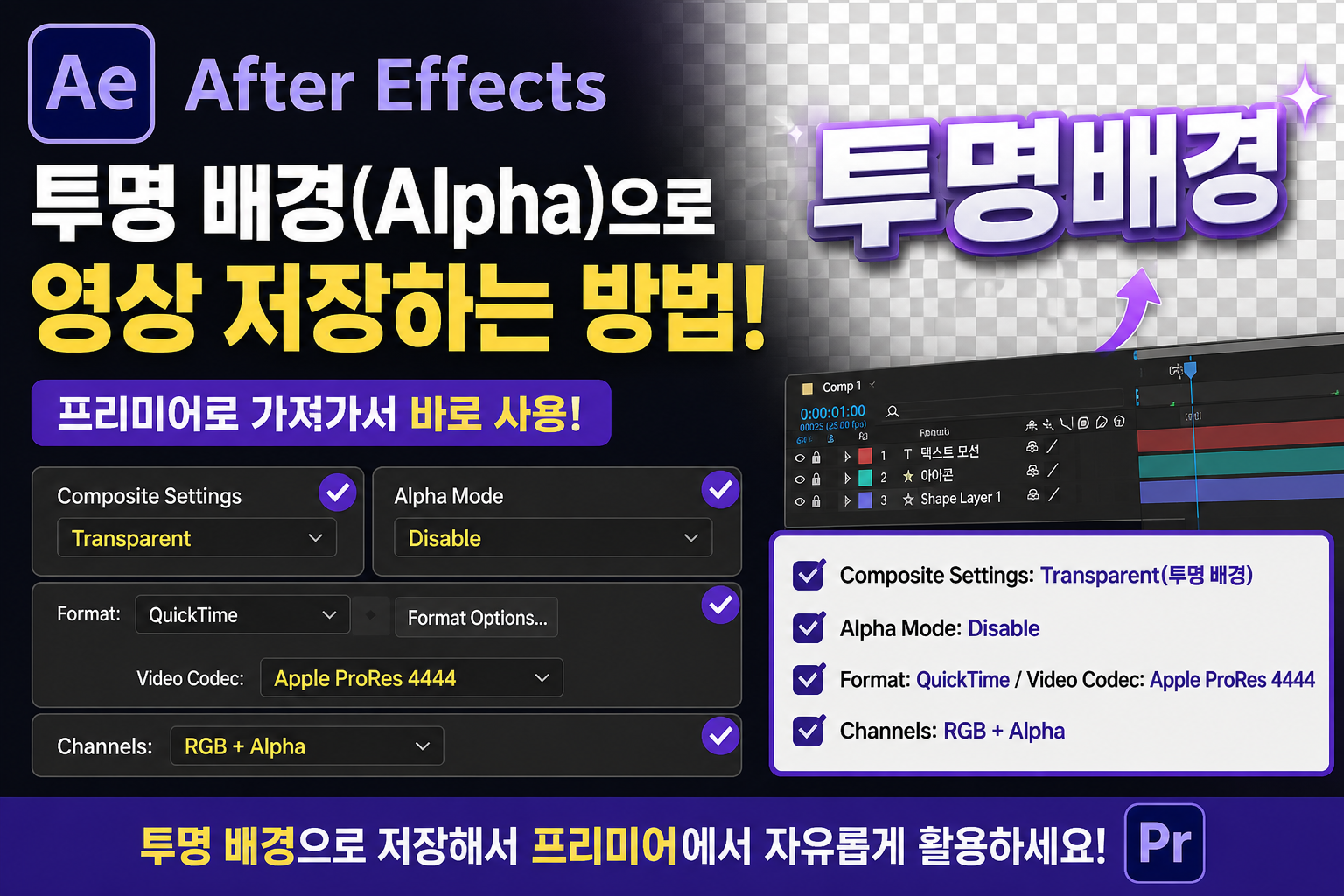
애프터 이펙트에서 작업한 모션 그래픽은 보통 프리미어 프로에서 이어서 편집하는 경우가 많다.
텍스트 애니메이션이나 아이콘, 포인트 효과처럼 배경 없이 영상 위에 바로 사용할 소스라면 투명 배경(Alpha)으로 렌더링해야 한다.
이번 글에서는 투명 배경이 유지된 상태로 영상을 저장하는 방법을 알아보자.
1. 출력 설정 열기
렌더링 창에서 Output Module(출력 설정) 을 선택한다.
📷 AI 활용 설정
Output Module 설정 창
2. Composite Settings 설정
Composite Settings를 Transparent(투명 배경) 로 변경한다.
이 설정을 적용하면 배경이 포함되지 않고 Alpha 채널이 함께 저장된다.
📷 AI 활용 설정
Composite Settings를 Transparent로 변경한 모습
3. Alpha Mode 설정
Alpha Mode를 Disable로 설정한다.
📷 AI 활용 설정
Alpha Mode를 Disable로 변경한 모습
4. Format Options 설정
렌더링 포맷은 다음과 같이 설정한다.
- Format : QuickTime
- Format Options → Video Codec : Apple ProRes 4444
ProRes 4444는 Alpha 채널을 지원하는 코덱으로 투명 배경을 유지한 채 저장할 수 있다.
📷 AI 활용 설정
Format Options에서 Apple ProRes 4444를 선택한 모습
5. Channels 설정
Channels를 RGB + Alpha로 변경한다.
이 설정을 하지 않으면 Alpha 채널이 저장되지 않아 배경이 검은색으로 출력될 수 있다.
📷 AI 활용 설정
Channels를 RGB + Alpha로 변경한 모습
완성
위 설정대로 렌더링하면 배경이 투명한 상태의 영상이 저장된다.
저장한 파일은 프리미어 프로에서 불러와 다른 영상 위에 바로 배치하여 사용할 수 있으며, 텍스트 애니메이션, 로고, 아이콘, 모션 그래픽 등 다양한 작업에 활용된다.
📷 AI 활용 설정
프리미어 프로에서 투명 배경 영상이 정상적으로 적용된 모습
자주 묻는 질문 (FAQ)
Q. 배경이 검은색으로 저장되는 이유는 무엇인가요?
Channels가 RGB로만 설정되어 있거나 Alpha 채널을 지원하지 않는 코덱으로 저장한 경우 발생할 수 있다. RGB + Alpha와 Apple ProRes 4444를 함께 설정해야 한다.
Q. MP4(H.264)로 저장해도 투명 배경이 유지되나요?
아니다. 일반적인 H.264(MP4)는 Alpha 채널을 지원하지 않으므로 투명 배경을 유지할 수 없다.


