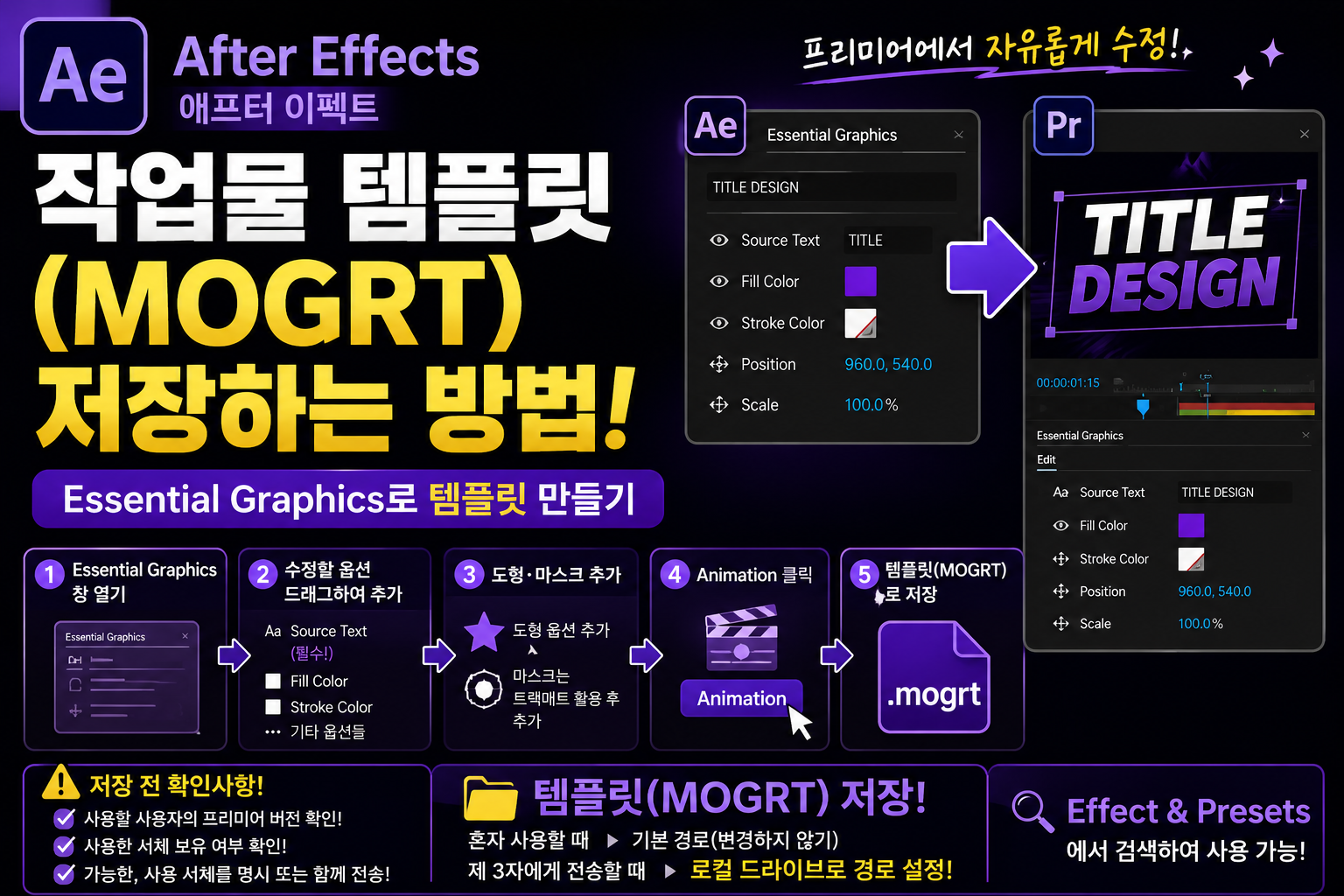
애프터 이펙트에서 만든 작업물을 템플릿(MOGRT)으로 저장하는 방법
애프터 이펙트에서 만든 텍스트 애니메이션이나 모션 그래픽은 Essential Graphics를 활용하면 수정 가능한 템플릿으로 저장하여 사용할 수 있다.
한 번 만들어두면 프리미어 프로에서 텍스트나 색상 등을 쉽게 변경하여 사용할 수 있어 반복 작업을 줄일 수 있다.
이번 글에서는 Essential Graphics를 이용해 프리셋(MOGRT)을 저장하는 방법을 알아보자.

저장 전 확인사항!
템플릿을 저장하거나 다른 사람에게 전달하기 전에 아래 내용을 먼저 확인하는 것이 좋다.
- 사용하는 사람의 Premiere Pro 버전 확인
- 상위 버전에서 제작한 템플릿은 하위 버전에서 열리지 않을 수 있다.
- 템플릿에 사용한 폰트(서체) 보유 여부 확인
- 가능하면 사용한 서체를 함께 전달하거나 이름을 안내한다.
1. Essential Graphics 창 준비
작업이 완료되면
Window → Essential Graphics 를 열어 Essential Graphics 창을 활성화한다.
2. 수정 가능한 텍스트 옵션 추가하기
Essential Graphics 창으로 텍스트 레이어의 수정 가능한 옵션을 드래그하여 추가한다.
반드시 추가할 옵션 : Source Text
텍스트 내용을 수정하기 위한 옵션이므로 반드시 추가한다!
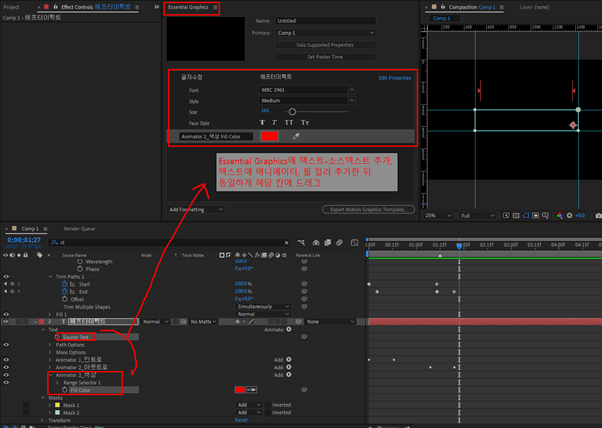
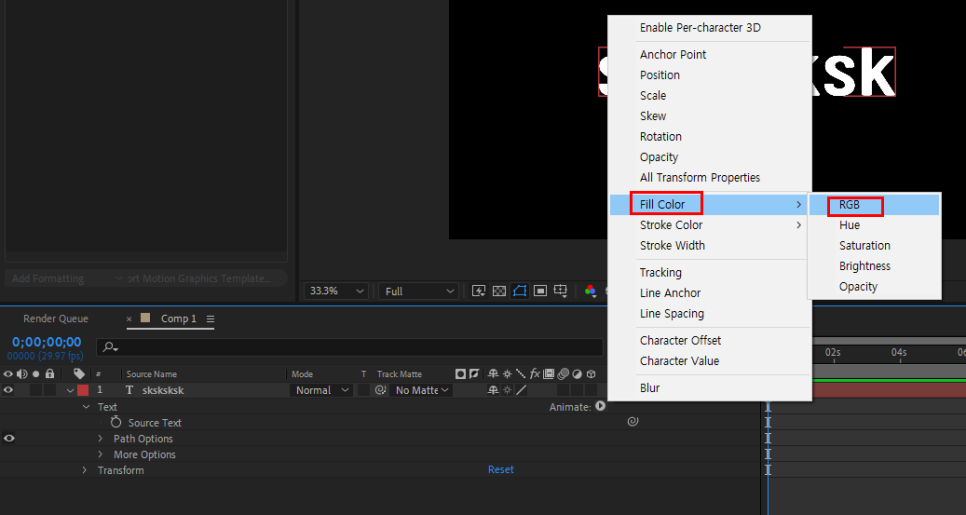
글자색도 수정할 수 있도록 만들기
텍스트 색상도 변경할 수 있도록 하려면?
텍스트 레이어에서 Animator → Fill Color → RGB 를 추가한 뒤
해당 항목을 Essential Graphics로 드래그한다.
텍스트에
- Fill
- Stroke
가 모두 적용되어 있다면? -> Fill Color와 Stroke Color를 모두 추가한다.
필요한 옵션 추가하기
텍스트 옵션 가운데
사용자가 수정할 수 있도록 만들고 싶은 항목이 있다면
동일한 방법으로 Essential Graphics에 추가한다.
또한 상단 이름을 수정하여 원하는 프리셋 이름으로 변경한다.
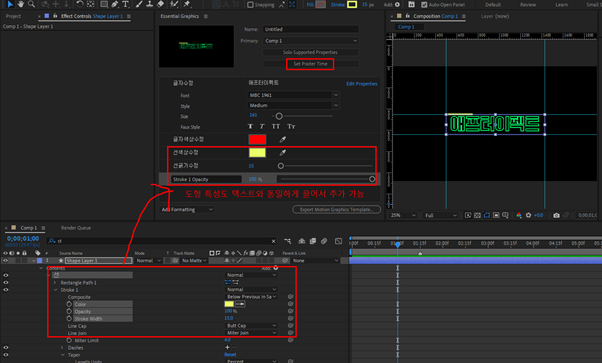
3. 도형(Shape)도 동일하게 추가하기
도형이 포함되어 있다면 텍스트와 같은 방법으로
수정 가능한 속성을 Essential Graphics 창에 드래그하여 추가한다.
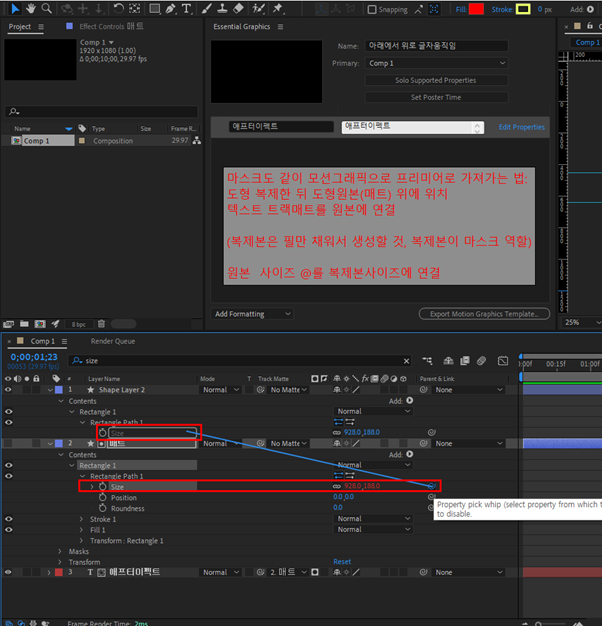
4. 마스크 사용하기
마스크를 사용하는 경우에는
Track Matte를 활용하여 레이어를 만든 뒤
해당 레이어를 Essential Graphics에 추가한다.
5. 템플릿 mogrt 저장하기
상단 메뉴에서 Animation 을 선택한다.
이후 템플릿 저장을 진행한다.
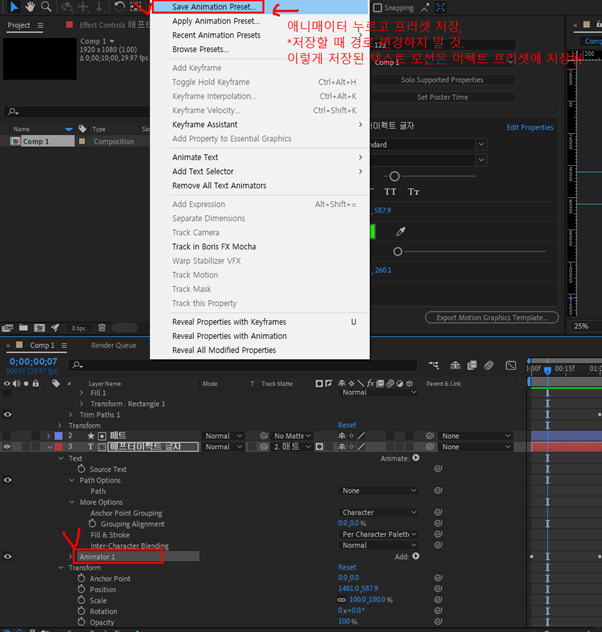
6. 저장할 때 주의할 점
혼자 사용할 경우
저장 경로를 변경하지 않아도 된다.
기본적으로 Adobe에서 사용하는 Presets 폴더에 저장된다.
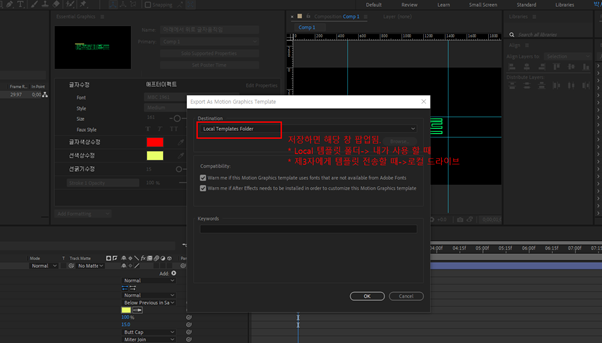
다른 사람에게 전달할 경우
제3자에게 전달할 템플릿이라면 저장 경로를 로컬 드라이브로 지정하여 저장한다.
저장한 템플릿 사용하기
저장한 템플릿은 Effects & Presets 패널에서 검색하여 사용할 수 있다!
프리미어에서도 간편하게 불러와 사용이 가능하다!
마무리
Essential Graphics를 활용하면
- 텍스트 수정
- 글자색 변경
- 도형 수정
등 필요한 옵션만 사용자에게 제공할 수 있는 템플릿을 만들 수 있다.
반복해서 사용하는 작업이라면 미리 프리셋으로 저장해두면 작업 시간을 줄이는 데 도움이 된다!!