.
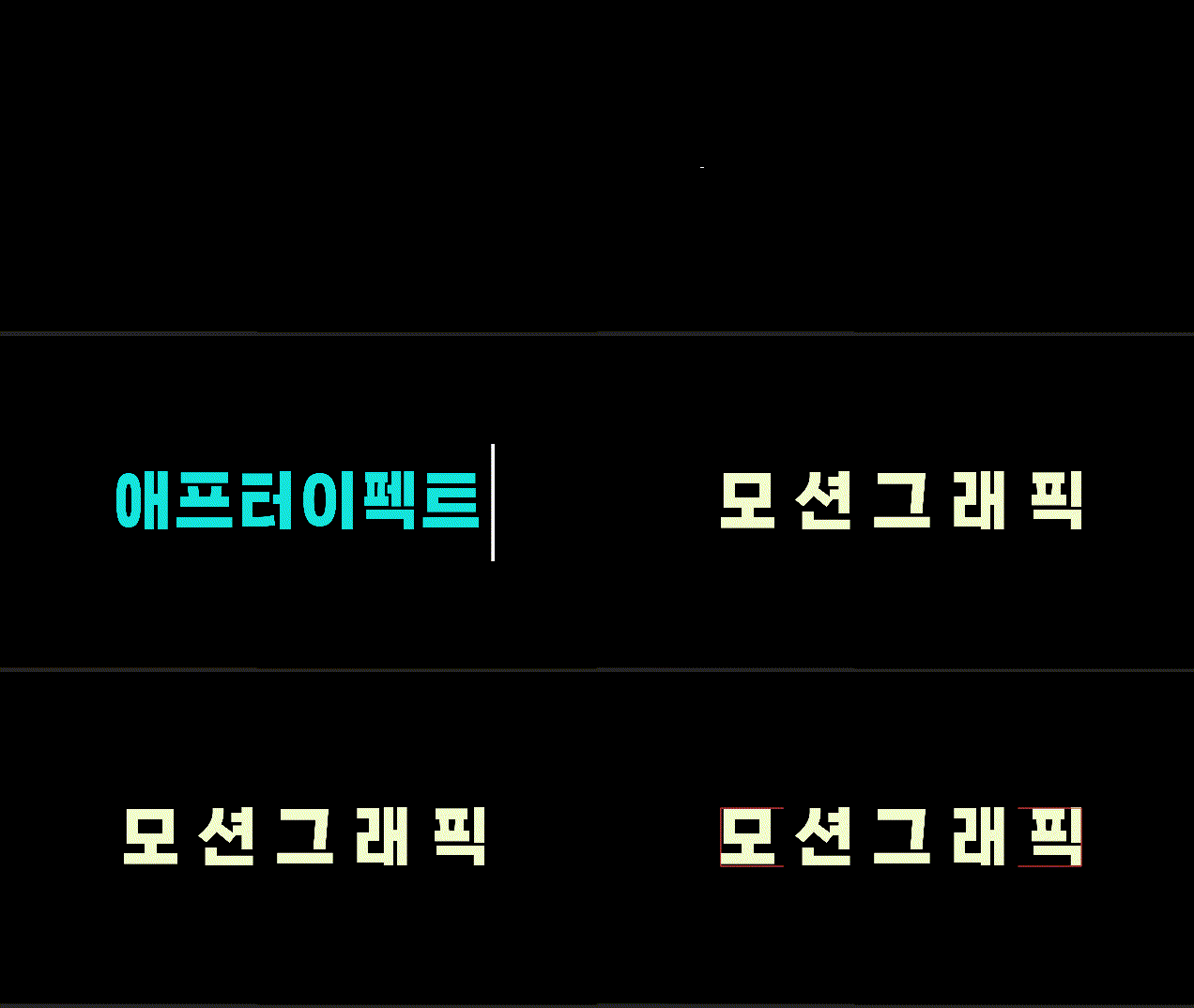
애프터이펙트에서는 Trim Paths와 Mask Path를 함께 활용하면 글자가 자연스럽게 써졌다가 지워지는 모션을 만들 수 있다.
이번 글에서는 선이 먼저 지나가며 텍스트를 나타내고, 다시 반대로 이동하며 글자가 사라지는 모션을 만들어보자.

1. 텍스트 레이어 만들기
텍스트를 입력한 뒤 애니메이션을 적용할 문구를 준비한다.
2. 펜툴로 선(Shape Layer) 만들기
텍스트 왼쪽에 세로 선을 하나 그려준다.
이 선이 글자를 나타나게 하고 지워주는 역할을 하게 된다.
3. 가이드 맞추기
- Ctrl + R : 룰러 활성화
- 텍스트 크기에 맞게 가이드 생성
- View → Lock Guides로 가이드를 고정한다.
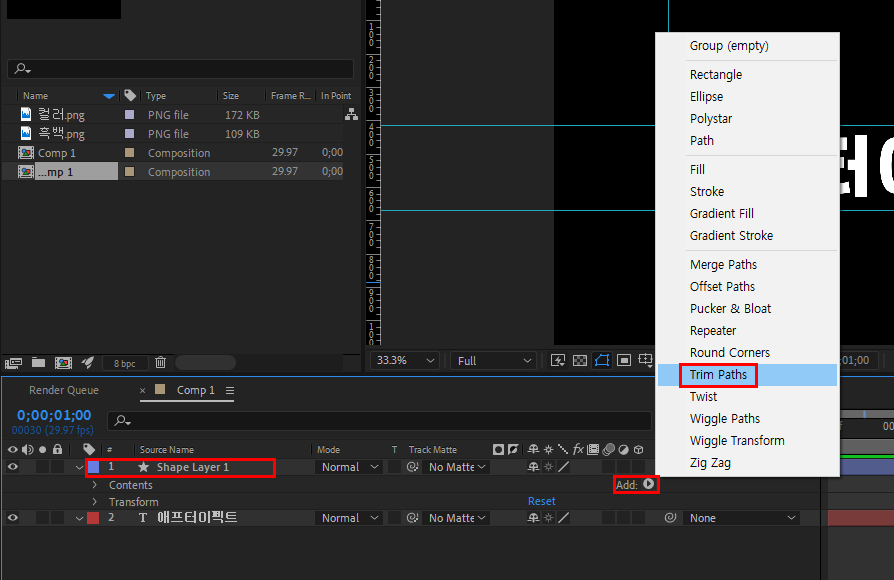
4. Trim Paths 추가
선 레이어를 선택한 뒤 Add → Trim Paths 를 추가한다.
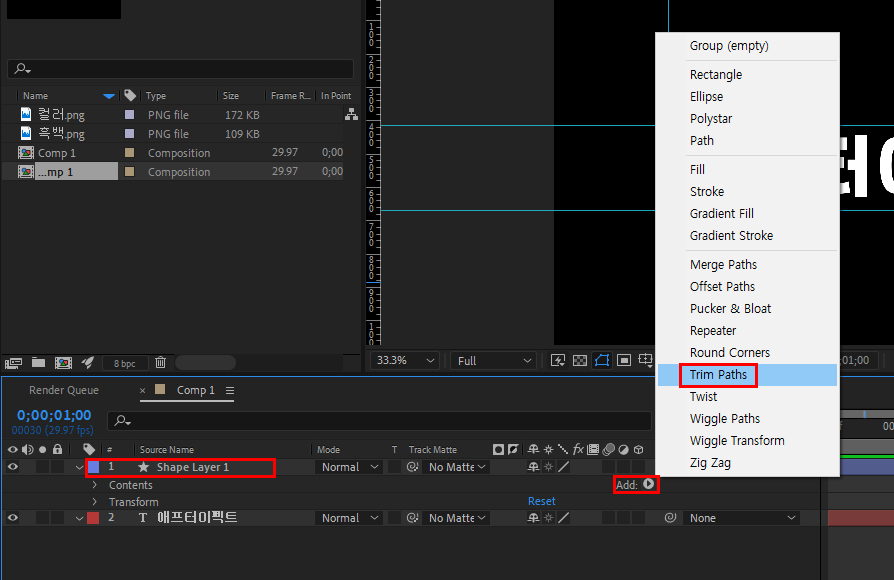
5. Trim Paths 애니메이션
아래와 같이 키프레임을 설정한다.
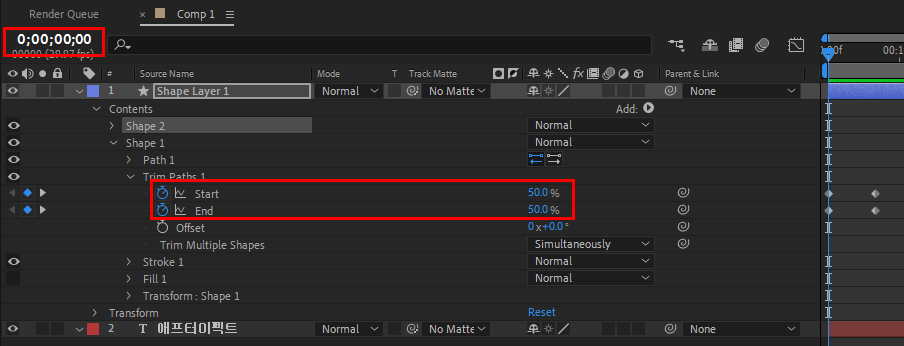
0프레임
- Start : 50%
- End : 50%
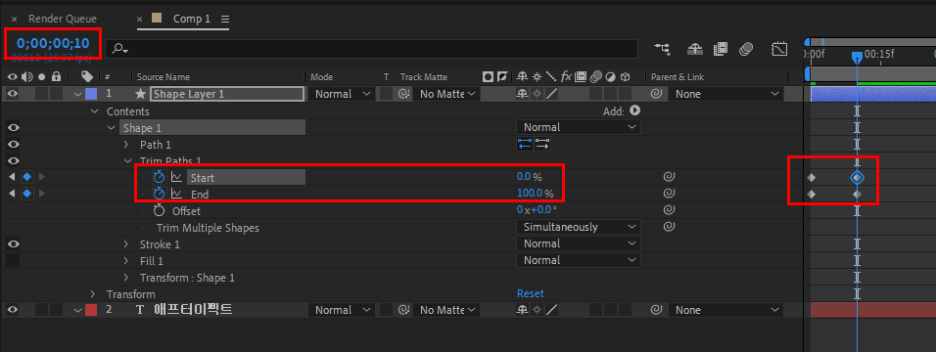
10프레임
- Start : 0%
- End : 100%
이렇게 설정하면 선이 자연스럽게 그려지는 애니메이션이 만들어진다.
키프레임은 F9(Easy Ease) 를 적용하면 훨씬 부드럽다.
6. 선 이동 애니메이션
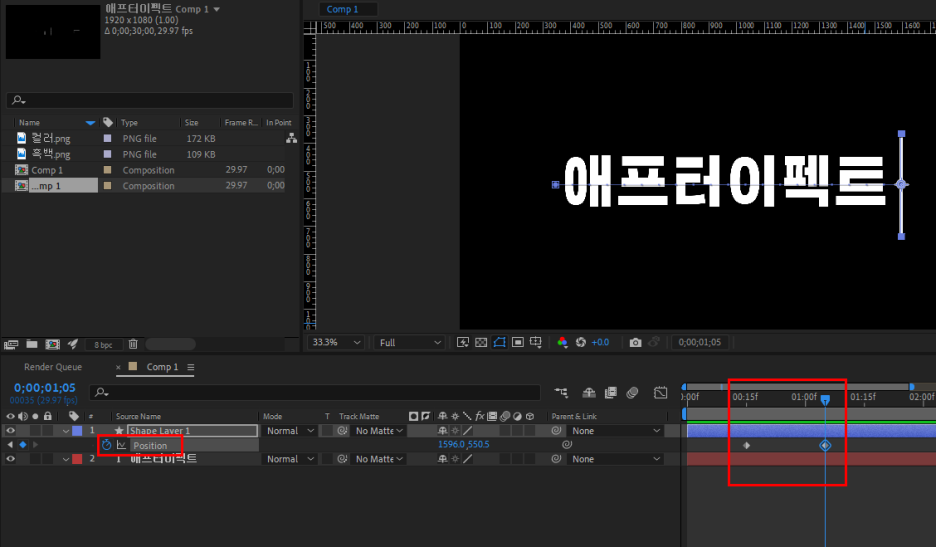
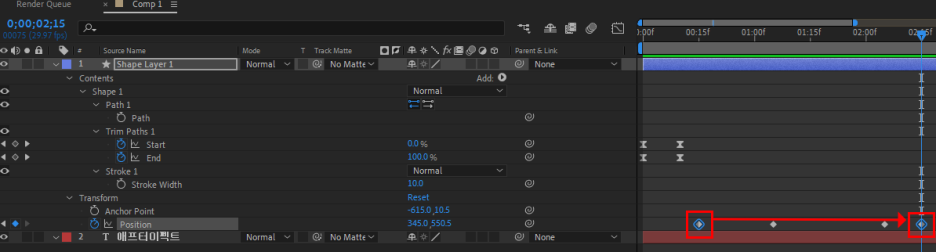
Position 키프레임을 추가한다.
- 15프레임 : 시작 위치
- 약 20프레임 뒤 : 텍스트 오른쪽 끝으로 이동
중간에 2~5프레임 정도 여유를 주면 모션이 훨씬 쫀득하게 느껴진다.
7. 홀드 구간 만들기
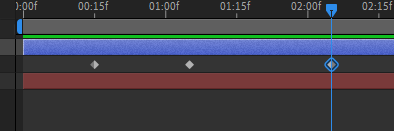
현재 Position 키프레임을 약 1초 뒤에 복사하여 붙여넣기 한다.
잠시 멈추는 구간이 생기면서 모션이 더 자연스러워진다.
8. 선 되돌아오기
약 10프레임 뒤 처음 Position 키프레임을 복사하여 붙여넣는다.
이제 선이 다시 왼쪽으로 이동한다.
나타나는 구간은 약 20프레임,
사라지는 구간은 약 10프레임 정도로 설정하면 속도감이 살아난다.
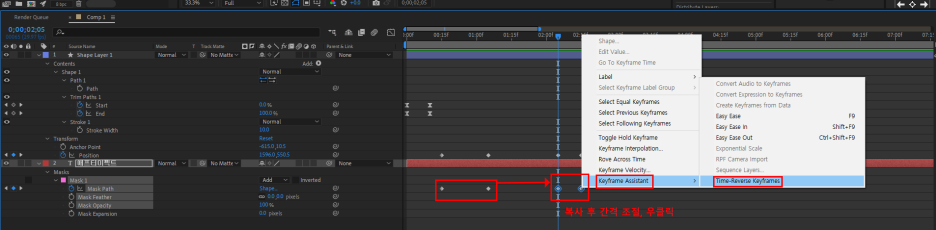
* Trim Paths 역재생
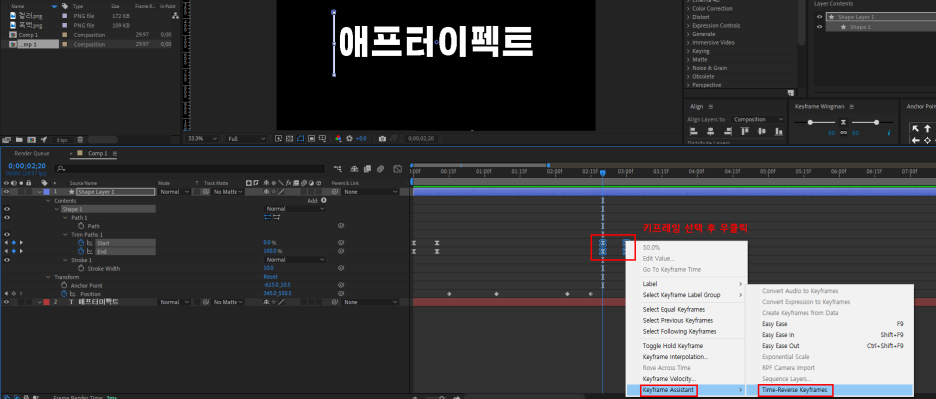
앞에서 만든 Start / End 키프레임을 복사한다.
붙여넣은 뒤 Keyframe Assistant → Time-Reverse Keyframes 를 적용하면
선이 자연스럽게 사라지는 모션이 만들어진다.
10. 마스크 만들기
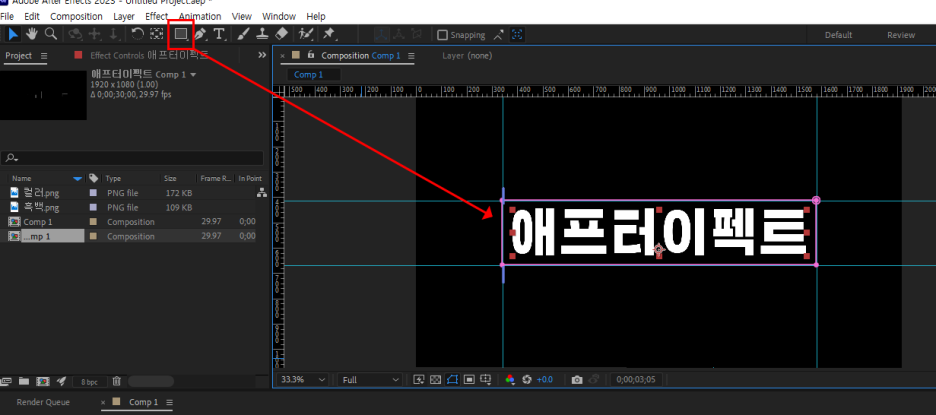
텍스트 레이어를 선택한 상태에서 도형 툴을 이용해 마스크를 만든다.
11. Mask Path 애니메이션
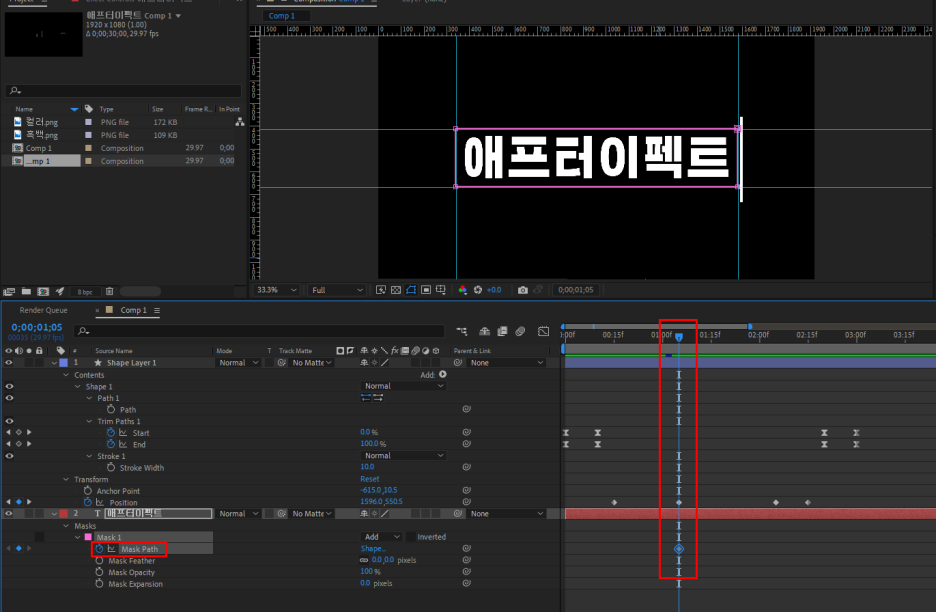
선이 오른쪽 끝에 도착한 시점에서 Mask Path 키프레임을 먼저 찍는다.
이후 시작 프레임으로 이동하여 마스크 영역을 수정하면 글자가 자연스럽게 나타난다.

12. 마스크 역재생
Mask Path 키프레임을 복사한 뒤 뒤쪽에 붙여넣는다.
다시 Time-Reverse Keyframes
를 적용하면 글자가 사라지는 모션이 완성된다.
사라지는 구간은 조금 짧게 설정하면 더욱 깔끔한 느낌을 만들 수 있다.
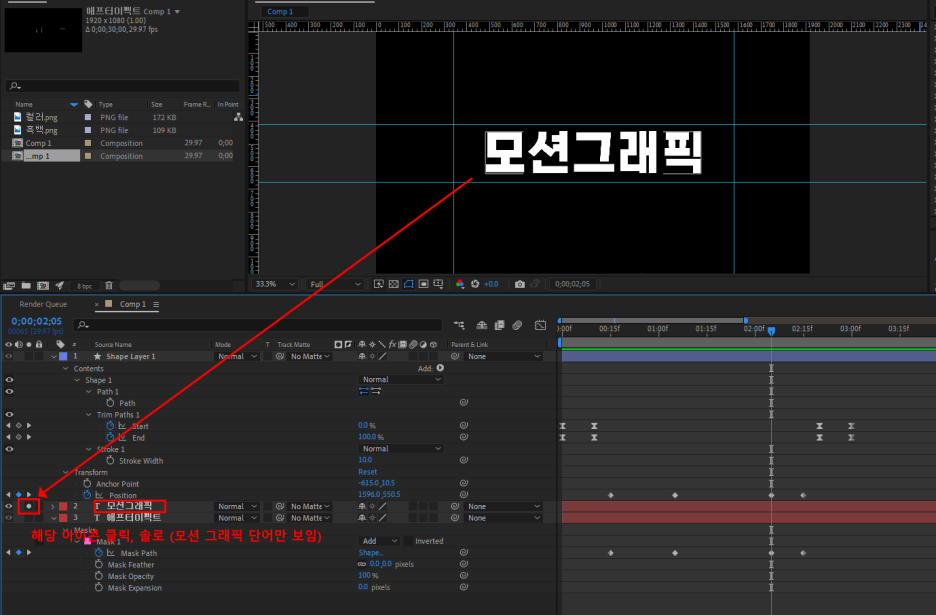
13. 나타나는 텍스트 만들기
텍스트 레이어를 복제한다.
복제한 레이어의 문구를 변경한 뒤 (자간조절 해줄 것!)
Alt + [
단축키로 레이어 시작 지점을 잘라준다.
불필요한 마스크 키프레임은 삭제한다.
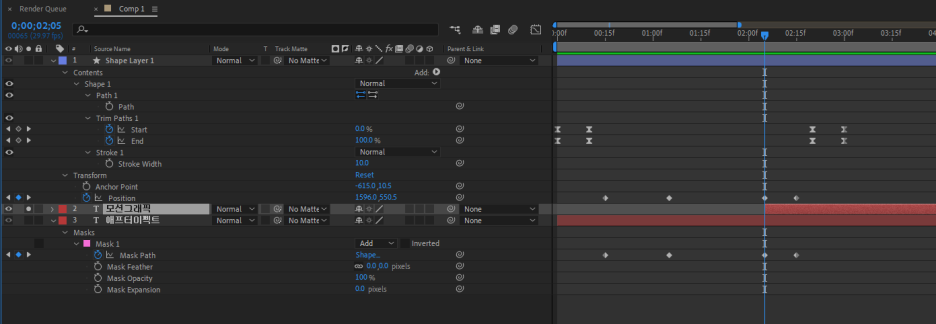
14. 마스크 모드 변경
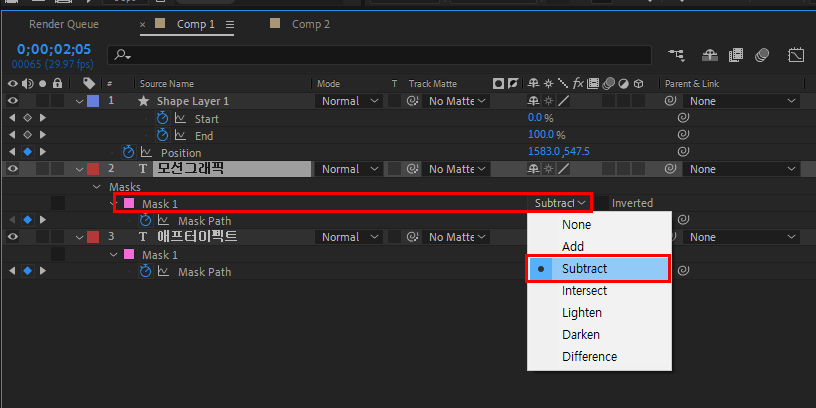
Mask 속성을 Subtract 로 변경하면
선이 지나가는 방향에 맞춰 새로운 텍스트가 자연스럽게 나타난다.
응용하기
이 기법은 텍스트뿐 아니라
- 로고 등장
- 타이틀 애니메이션
- 자막 효과
- 인트로 모션
등에도 동일하게 활용할 수 있다.
도형과 트랙 매트를 함께 사용하면 더욱 다양한 연출이 가능하다.
참고
Premiere Pro에서는 Track Matte Key 효과를 사용해야 하며,
After Effects에서는 F4를 눌러 트랙 매트(Track Matte)를 활성화하면 된다.
***응용버전 참고!

마무리
Trim Paths와 Mask Path를 함께 활용하면 복잡한 플러그인 없이도 깔끔한 글자 등장 및 사라지는 애니메이션을 만들 수 있다.
기본 원리를 익혀두면 다양한 모션그래픽 작업에 응용할 수 있으니 직접 따라 만들어보는 것을 추천한다.