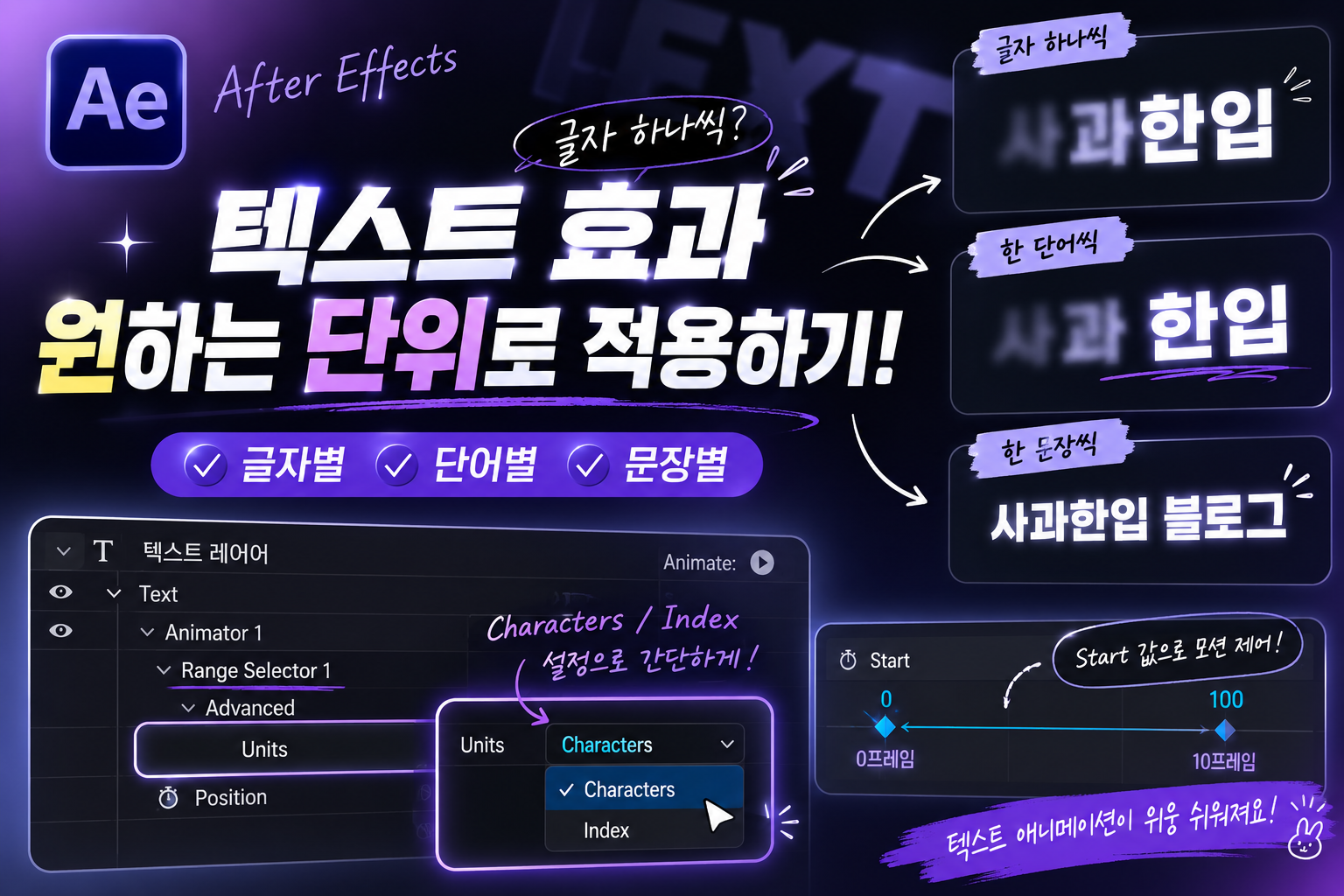
애프터 이펙트에서 텍스트 효과를 글자별로 적용하는 방법
애프터 이펙트에서 텍스트에 모션을 적용했는데 텍스트 전체가 아니라 글자 하나씩, 또는 단어별, 문장별로 애니메이션을 적용하고 싶은 경우가 있다.
이번 글에서는 Text Animator의 Range Selector를 활용하여 텍스트를 원하는 단위로 애니메이션하는 방법을 알아보자.

1. Text Animator 추가하기
텍스트 레이어를 생성한 후
Animate → Position을 추가한다.
원하는 Position 값을 지정하여 모션의 시작 위치를 설정한다.
2. Start 값으로 애니메이션 만들기
텍스트 레이어를 펼친 후
Animator → Range Selector 1
에서 Start 값에 키프레임을 입력한다.
예를 들어
- 0프레임 : Start = 0
- 10프레임 : Start = 100
으로 설정하면 처음에 지정한 Position 값에서 원래 위치로 이동하는 애니메이션이 만들어진다.
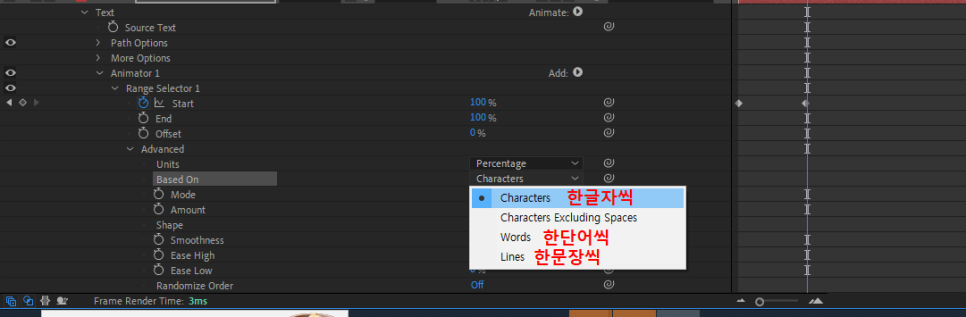
3. 글자 하나씩 모션 적용하기
Animator → Range Selector 1 → Advanced
에서
Units를 Characters로 변경한다.
Characters를 선택하면 텍스트를 글자 단위로 계산하여 Range Selector를 사용할 수 있다.
특정 글자까지만 모션을 적용하고 싶다면?
글자별 애니메이션을 만들었는데
몇 번째 글자까지만 모션을 적용하고 싶은 경우가 있다.
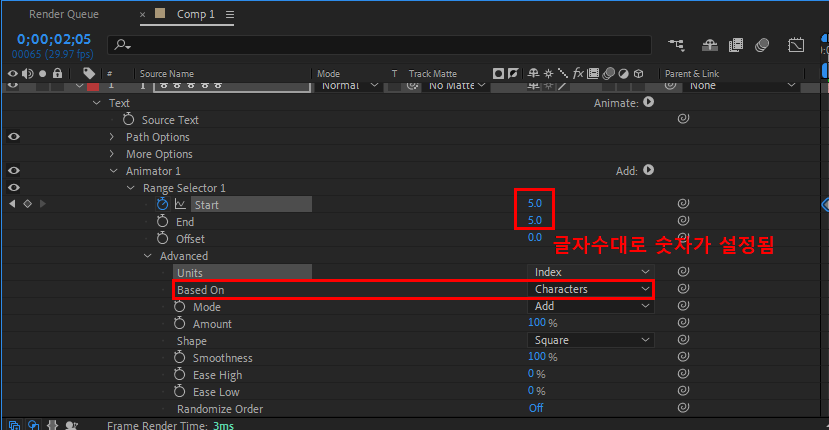
이때는 퍼센트(%)를 계산할 필요 없이 Units를 Index로 변경하면 된다.
1. Units를 Index로 변경하기
Advanced → Units
를 Index로 변경한다.
그러면 기존의 0~100% 값이
글자 수 기준의 숫자로 변경된다.
예를 들어
텍스트가 5글자라면
- 기존 : 0 ~ 100
- 변경 : 0 ~ 5
처럼 표시된다.
2. 원하는 글자까지만 애니메이션 적용하기
예를 들어
Start 값을
- 0프레임 : 0
- 10프레임 : 3
으로 입력하면
1~3번째 글자까지만 모션이 적용된다.
글자 번호를 기준으로 값을 입력할 수 있기 때문에 원하는 위치까지만 쉽게 제어할 수 있다.
마무리
Range Selector의 Characters와 Index를 활용하면
- 글자 하나씩 애니메이션 적용하기
- 원하는 글자까지만 애니메이션 적용하기
를 간편하게 설정할 수 있다.
텍스트 애니메이션을 자주 사용하는 경우 알아두면 활용도가 높은 기능이다!