
애프터이펙트에서는 Path Options 기능을 이용하면 텍스트가 원하는 경로를 따라 자연스럽게 이동하는 애니메이션을 만들 수 있다.
이번 글에서는 펜툴로 직접 그린 패스를 따라 글자가 움직이는 텍스트 모션을 만들어보자.
1. 이미지와 텍스트 준비하기
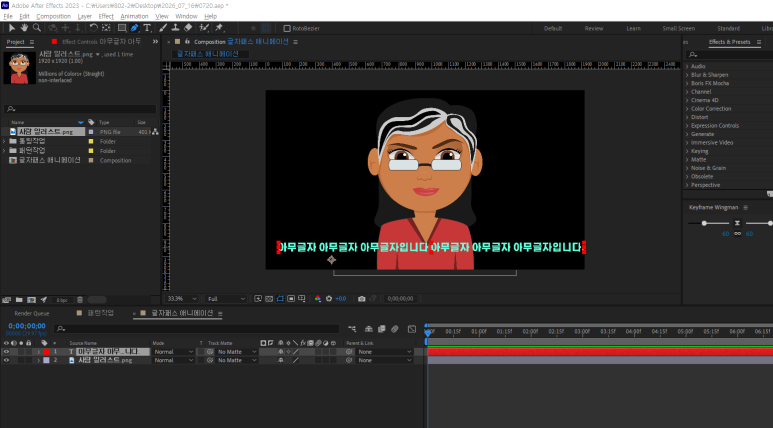
예제로 사용할 이미지를 불러온다.
이후 텍스트 레이어를 생성한다.
패스를 따라 이동하는 애니메이션을 만들 예정이므로 텍스트는 어느 정도 길게 입력하는 것이 좋다.
2. 이동 경로(Path) 만들기
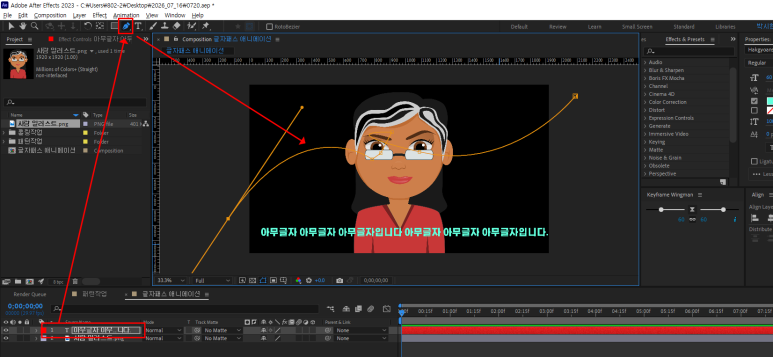
텍스트 레이어를 선택한 상태에서
Pen Tool(펜툴) 을 이용해 글자가 이동할 경로를 그려준다.
패스의 모양에 따라 텍스트의 이동 경로가 결정된다.
3. Path Options 연결하기
텍스트 레이어를 선택한 뒤
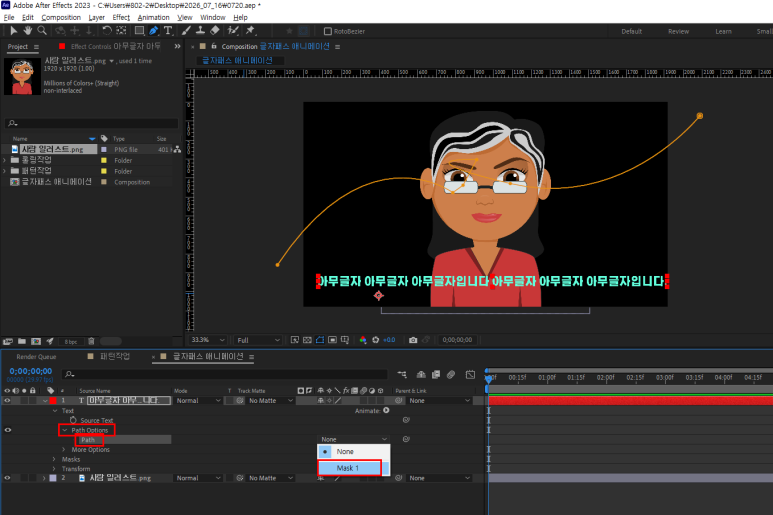
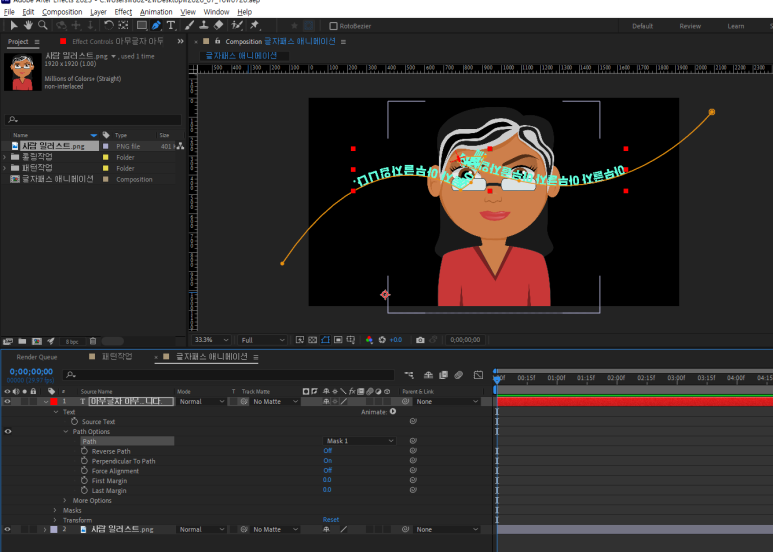
Text → Path Options → Path
항목에서 Mask 1을 선택한다.
그러면 텍스트가 방금 만든 패스 위에 배치된다.
4. 패스를 따라 텍스트 배치 확인
Mask 1을 선택하면
입력한 텍스트가 패스를 따라 정렬된 것을 확인할 수 있다.
이제 애니메이션을 추가할 준비가 끝났다.
5. 텍스트 이동 애니메이션 만들기
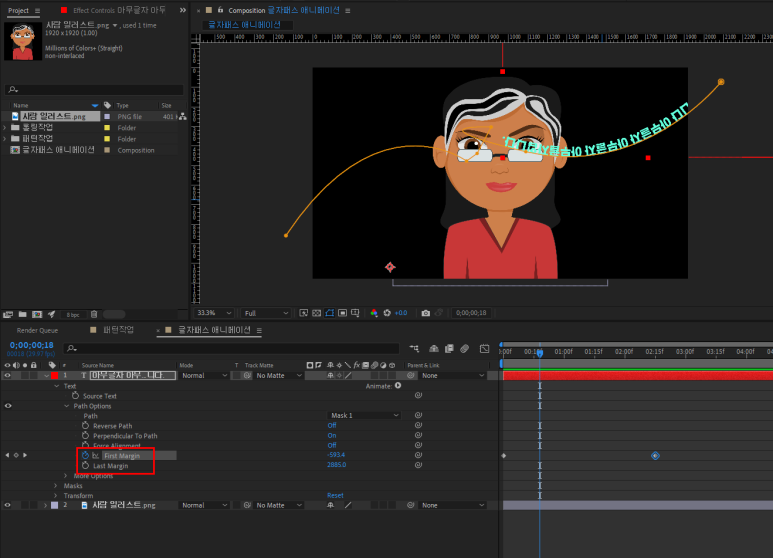
Path Options에서
다음 값을 이용해 키프레임을 설정한다.
- First Margin
- Last Margin
이 두 값을 조절하면 텍스트가 패스를 따라 이동한다.
6. 텍스트 정렬에 따라 사용하는 속성
텍스트 정렬 방식에 따라 사용하는 Margin 값이 달라진다.
좌측 정렬
First Margin을 이용해 이동시키는 것이 편하다.
우측 정렬
Last Margin을 이용해 이동시키는 것이 자연스럽다.
가운데 정렬
두 값을 모두 사용할 수 있지만,
한 방향으로 이동하는 애니메이션이라면 좌측 또는 우측 정렬을 사용하는 편이 작업하기 쉽다.
7. 원형 마스크 만들기
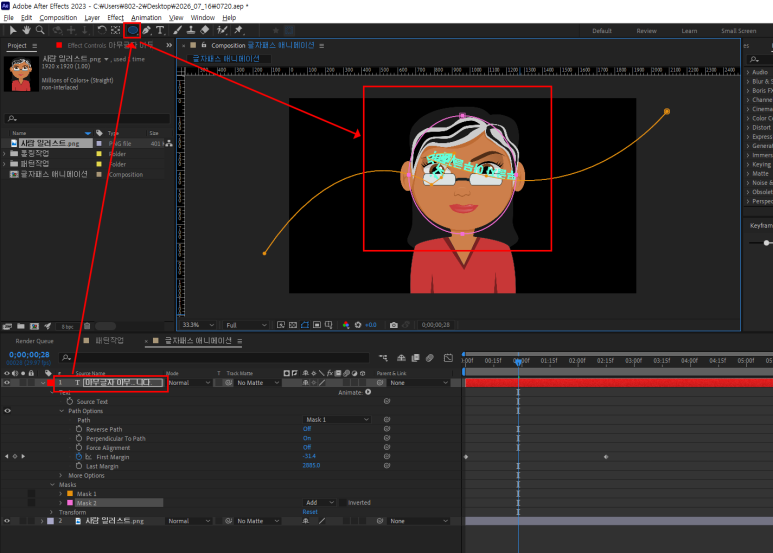
텍스트 레이어를 선택한 상태에서
도형 툴을 이용해 사람 얼굴 부분에 원형 마스크를 만든다.
8. Inverted 적용하기
텍스트 레이어의 Mask 2 옵션에서 Inverted를 체크한다.
그러면 마스크 바깥쪽에서만 텍스트가 보이게 된다.
이를 이용하면 글자가 사람을 피해 지나가는 것처럼 자연스러운 연출이 가능하다.

9. 모션 다듬기
애니메이션을 재생하면서
- First Margin
- Last Margin
값을 조금씩 수정해 원하는 속도와 이동 거리를 맞춰준다.
패스의 모양까지 함께 수정하면 더욱 자연스러운 움직임을 만들 수 있다.
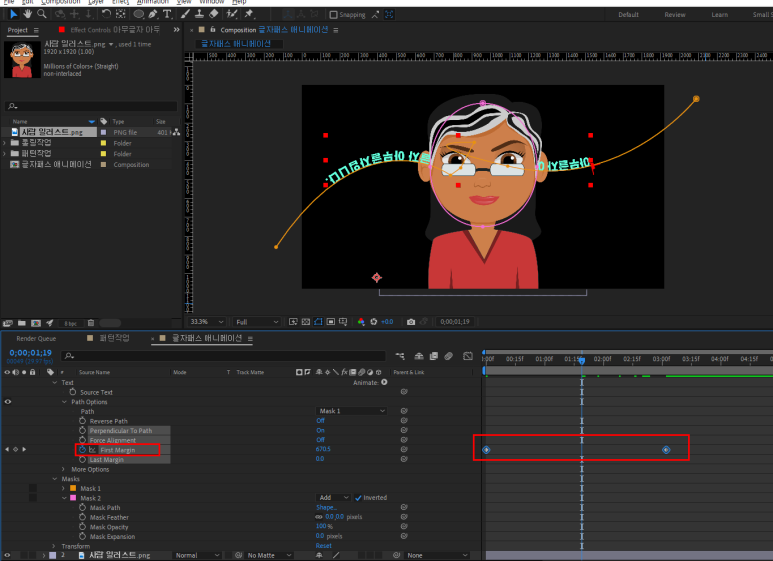
Path Options로 선을 따라 움직이는 텍스트 애니메이션 만들기 완성!

응용하기
이 방법은 다양한 모션그래픽 작업에도 활용할 수 있다.
- 인물 주변을 따라 움직이는 텍스트
- 로고 패스 애니메이션
- 원형 텍스트
- 제품 소개 모션
- 인트로 타이틀
펜툴로 어떤 형태의 패스든 만들 수 있기 때문에 응용 범위가 매우 넓다.
마무리
Path Options를 활용하면 복잡한 익스프레션 없이도 텍스트를 원하는 경로를 따라 자연스럽게 이동시킬 수 있다.
Mask와 함께 사용하면 인물이나 사물을 피해 지나가는 다양한 모션도 손쉽게 제작할 수 있으니 여러 프로젝트에 응용해보자.


