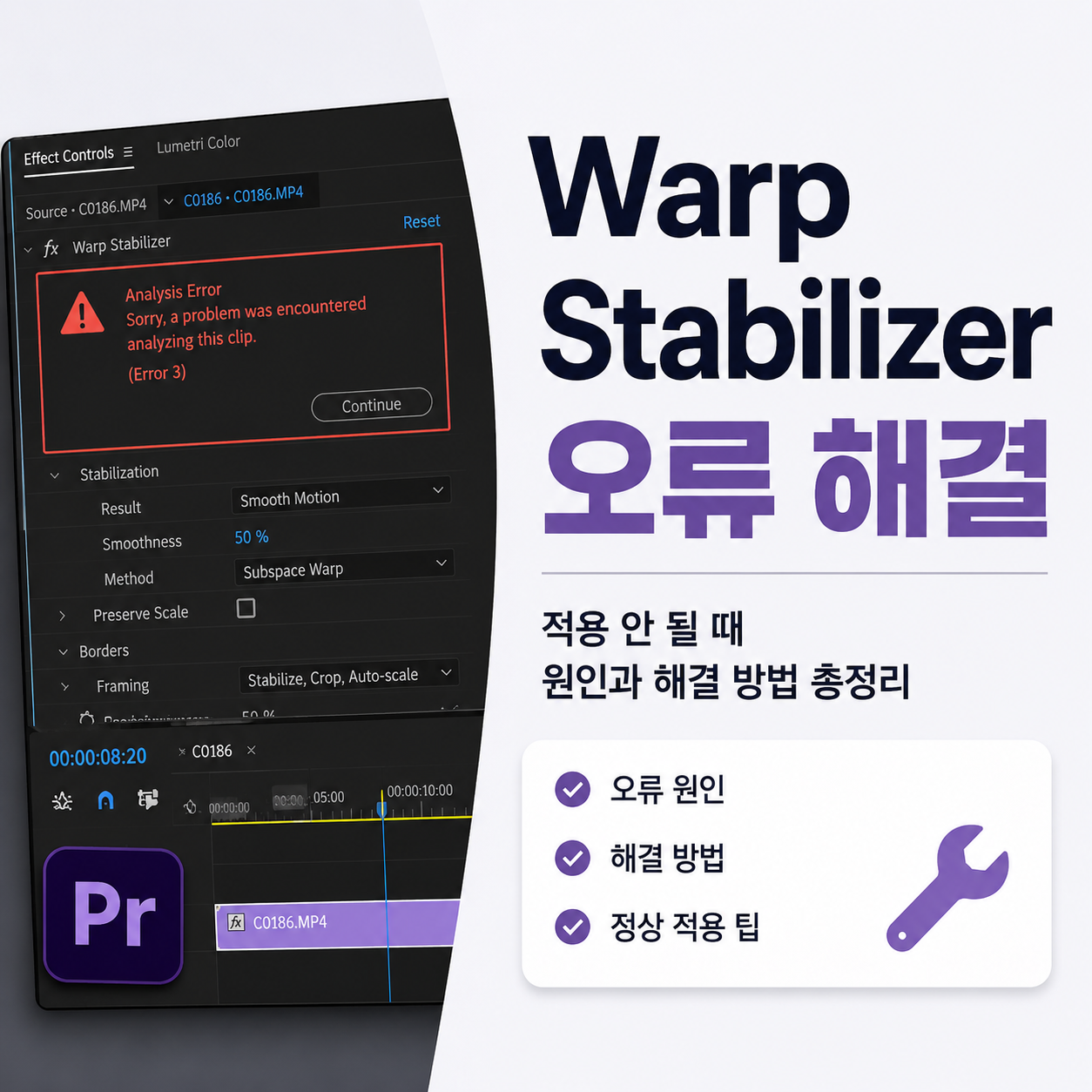
Warp Stabilizer 적용 안됨? 프리미어 프로 오류 해결 방법 총정리!
도입
Warp Stabilizer를 적용했는데 효과가 적용되지 않거나 오류 메시지가 나타난 경험이 있을 것이다.
특히 "Warp Stabilizer and Speed can't be used on the same clip." 과 같은 오류는 프리미어 프로를 사용하다 보면 가장 자주 만나게 되는 문제 중 하나이다.
이번 글에서는 Warp Stabilizer가 적용되지 않는 대표적인 원인과 해결 방법을 하나씩 알아보자!
자주 묻는 질문 (FAQ)
Q. Warp Stabilizer가 회색으로 비활성화되어 선택할 수 없어요.
Warp Stabilizer가 회색으로 표시되면서 적용되지 않는다면, 현재 선택한 대상이 효과를 적용할 수 없는 상태일 가능성이 높다.
Adjustment Layer나 일부 특수 클립에서는 적용되지 않을 수 있으며, 이미 다른 효과와 충돌하고 있는 경우에도 비활성화될 수 있다.
먼저 원본 영상 클립이 선택되어 있는지 확인하고, 그래도 해결되지 않는다면 클립을 Nest 한 뒤 다시 적용해 보자.
Q. Warp Stabilizer 분석이 0%에서 멈춰요.
효과를 적용했는데 분석이 시작되지 않거나 0%에서 계속 멈춰 있다면 프로젝트 캐시나 미디어 문제일 가능성이 있다.
이럴 때는 프로젝트를 저장한 뒤 프리미어 프로를 다시 실행하거나,
Sequence → Render In to Out을 진행한 후 다시 적용해 보면 해결되는 경우가 많다.
그래도 동일한 증상이 계속된다면 미디어 캐시를 삭제한 뒤 다시 분석해 보는 것도 좋은 방법이다.
Q. Speed와 Warp Stabilizer를 같이 사용할 수 있나요?
아쉽지만 같은 클립에서는 함께 사용할 수 없다.
Speed/Duration이나 Time Remapping으로 재생 속도를 변경하면 Warp Stabilizer와 충돌하면서 아래와 같은 오류가 발생한다.
Warp Stabilizer and Speed can't be used on the same clip.
이럴 때는 Warp Stabilizer를 먼저 적용하거나, 클립을 Nest 한 뒤 다시 적용하면 대부분 해결된다.
Q. 왜 Nest를 해야 하나요?
Nest는 여러 효과가 적용된 클립을 하나의 새로운 시퀀스로 묶어주는 기능이다.
속도 변경이나 다양한 효과 때문에 Warp Stabilizer가 정상적으로 동작하지 않을 때, Nest를 사용하면 새로운 클립처럼 다시 분석할 수 있기 때문에 오류가 해결되는 경우가 많다.
실무에서도 Warp Stabilizer 오류가 발생하면 가장 먼저 시도하는 방법 중 하나이다.
Q. 스마트폰으로 촬영한 영상도 사용할 수 있나요?
물론 사용할 수 있다.
다만 일부 스마트폰 영상은 가변 프레임 레이트(VFR) 방식으로 촬영되기 때문에 Warp Stabilizer 분석 과정에서 오류가 발생하는 경우가 있다.
이럴 때는 Adobe Media Encoder나 HandBrake 등을 이용해 고정 프레임 레이트(CFR) 로 변환한 뒤 적용하면 훨씬 안정적으로 사용할 수 있다.
마무리
Warp Stabilizer는 간단한 흔들림 보정에는 정말 유용한 효과이지만,
속도 변경이나 Time Remapping 등 특정 작업과 함께 사용할 경우 오류가 발생할 수 있다!!
하지만 대부분의 오류는 원인만 알고 있으면 어렵지 않게 해결할 수 있으니, 당황하지 말고 하나씩 확인해 보자!
혹시 이 글에서 소개한 방법으로도 해결되지 않는다면 댓글로 남겨주시면 함께 해결 방법을 찾아보겠다. 😊
도움이 되셨다면 공감과 댓글도 부탁드리며, 다음에도 프리미어 프로 실무에서 자주 사용하는 팁으로 찾아오겠다!