촬영한 영상을 확인했는데 손떨림 때문에 화면이 흔들린 경험이 한 번쯤은 있을 것이다.
다시 촬영하기 어렵다면 Warp Stabilizer(영상 흔들림 보정) 효과만으로도 흔들림을 줄여 보다 안정적인 영상을 만들 수 있다.
이번 글에서는 Premiere Pro의 Warp Stabilizer를 적용하는 방법을 차근차근 알아보자!
Warp Stabilizer란?
Warp Stabilizer는 영상의 움직임을 자동으로 분석하여 흔들림을 자연스럽게 보정해 주는 프리미어 프로의 기본 효과이다.
짐벌처럼 완벽한 결과를 만들어 주는 것은 아니지만, 손떨림이나 가벼운 흔들림 정도는 상당 부분 보정할 수 있어 실무에서도 자주 사용된다.
💡 TIP
여러 클립에 동일한 효과를 적용해야 한다면 원본 클립보다 Adjustment Layer를 활용하는 것을 추천한다.
이번 예시는 이해를 돕기 위해 원본 클립에 직접 적용하여 설명한다.
1. 흔들린 영상을 시퀀스에 배치하기
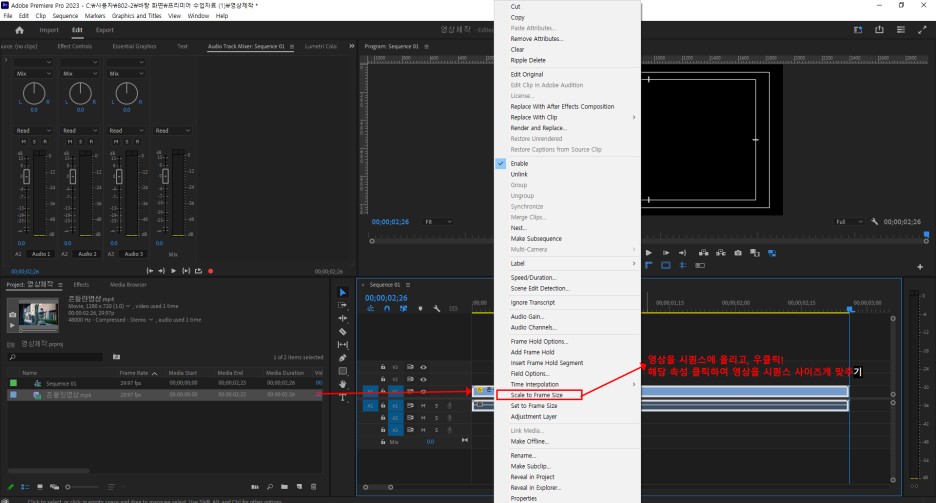
새 시퀀스를 만든 후 흔들림을 보정할 영상을 타임라인에 올려준다.
이후 클립을 우클릭한 뒤 Scale to Frame Size 를 선택하여 영상 크기를 시퀀스에 맞게 조정한다.
2. Warp Stabilizer 적용하기
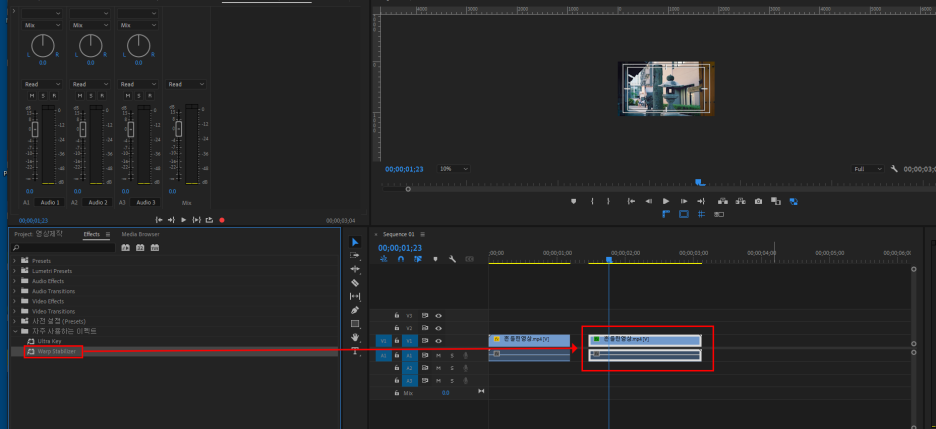
컷 편집을 모두 완료했다면 프로그램 모니터의 확대 비율을 10% 정도로 변경한다.
이후 Effects 패널에서 Warp Stabilizer 를 검색한 뒤 클립으로 드래그하면 자동으로 분석이 시작된다.
💡 TIP
Warp Stabilizer는 영상을 분석하면서 보정을 진행하므로 분석이 끝날 때까지 잠시 기다려 주자.
3. Render In to Out으로 미리보기 최적화하기
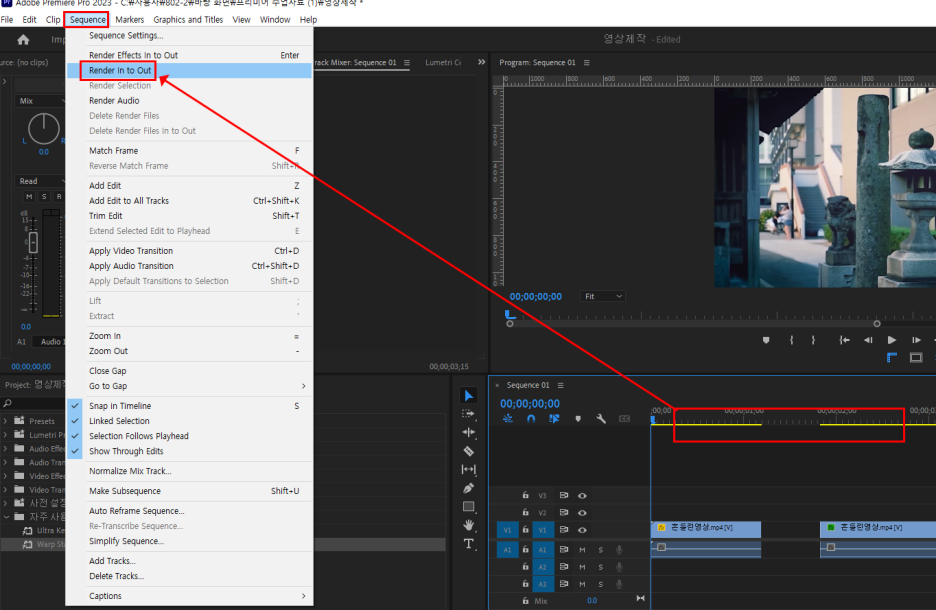
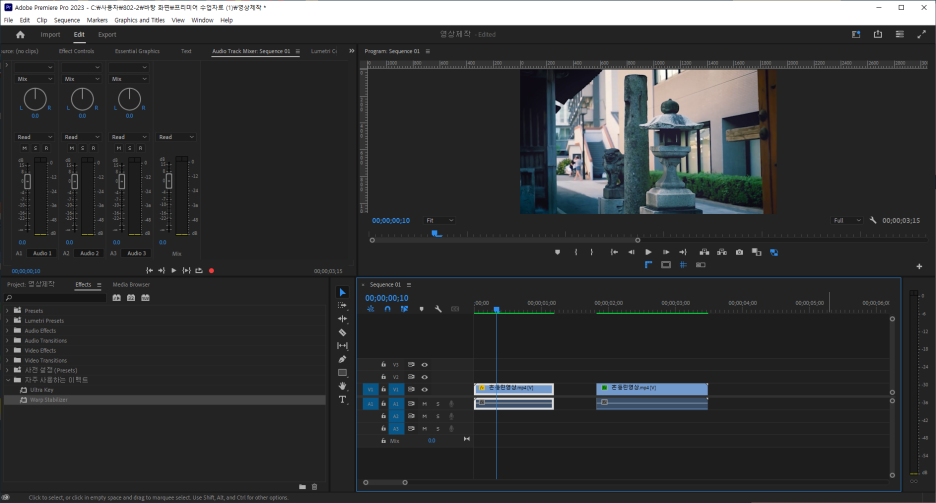
효과를 적용하면 타임라인 위에 노란색 렌더 바가 표시된다.
원활하게 미리보기 하기 위해 Sequence → Render In to Out 을 실행한다.
렌더링이 완료되면 노란색 바가 초록색으로 변경되며 보다 부드럽게 영상을 확인할 수 있다.
💡 TIP
노란색 또는 빨간색 렌더 바가 계속 보인다면 렌더링을 진행하는 것이 작업 속도와 오류 방지에 도움이 된다.
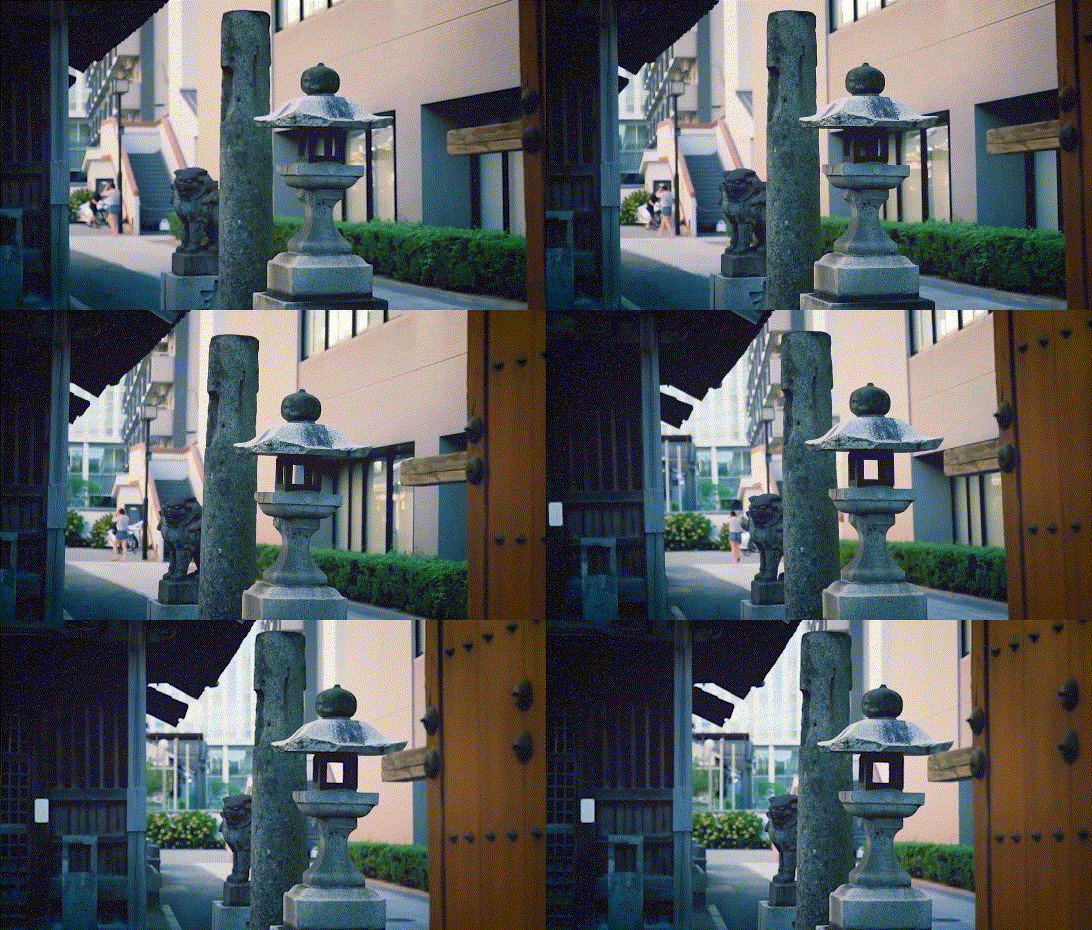
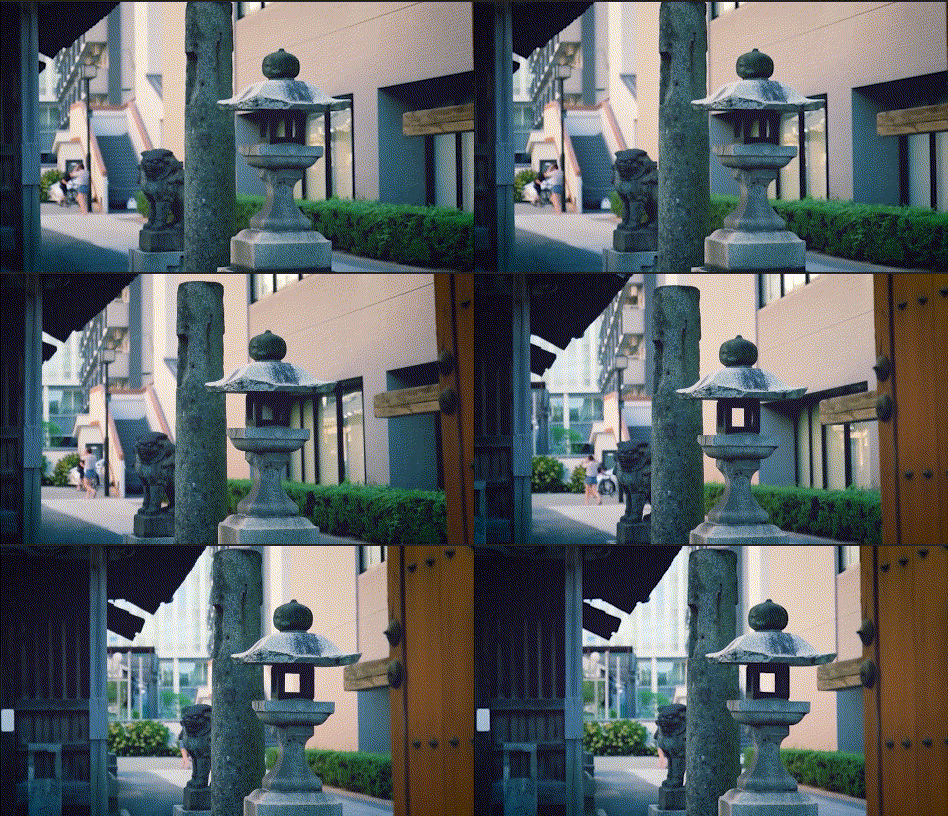
적용 전 / 적용 후 비교
Warp Stabilizer를 적용하기 전과 후를 비교해 보면 작은 손떨림이 자연스럽게 보정된 것을 확인할 수 있다.
짐벌 수준의 완벽한 안정화는 어렵지만, 가벼운 흔들림이라면 훨씬 보기 편안한 영상으로 만들 수 있다.
알아두면 좋은 팁
Premiere Pro의 Nest와 After Effects Pre의compose 차이
| 구분 | Premiere Pro - Nest | Effects Pre - compose |
| 묶는 대상 | 클립 | 레이어 |
| 생성 결과 | 시퀀스 | 컴포지션 |
| 기준 크기 | 현재 시퀀스 | 현재 컴포지션 |
| 해제 여부 | 불가능 | 직접 해제는 어렵지만 수정 가능 |
두 기능 모두 여러 요소를 하나로 묶는다는 점은 같지만, 사용하는 프로그램과 작업 방식에는 차이가 있다.
마무리
Warp Stabilizer는 프리미어 프로에서 가장 많이 사용하는 영상 흔들림 보정 효과 중 하나이다.
촬영 당시 손떨림이 조금 있었다면 다시 촬영하기 전에 먼저 Warp Stabilizer를 적용해 보자. 간단한 설정만으로도 보다 안정적인 영상을 만들 수 있다.


