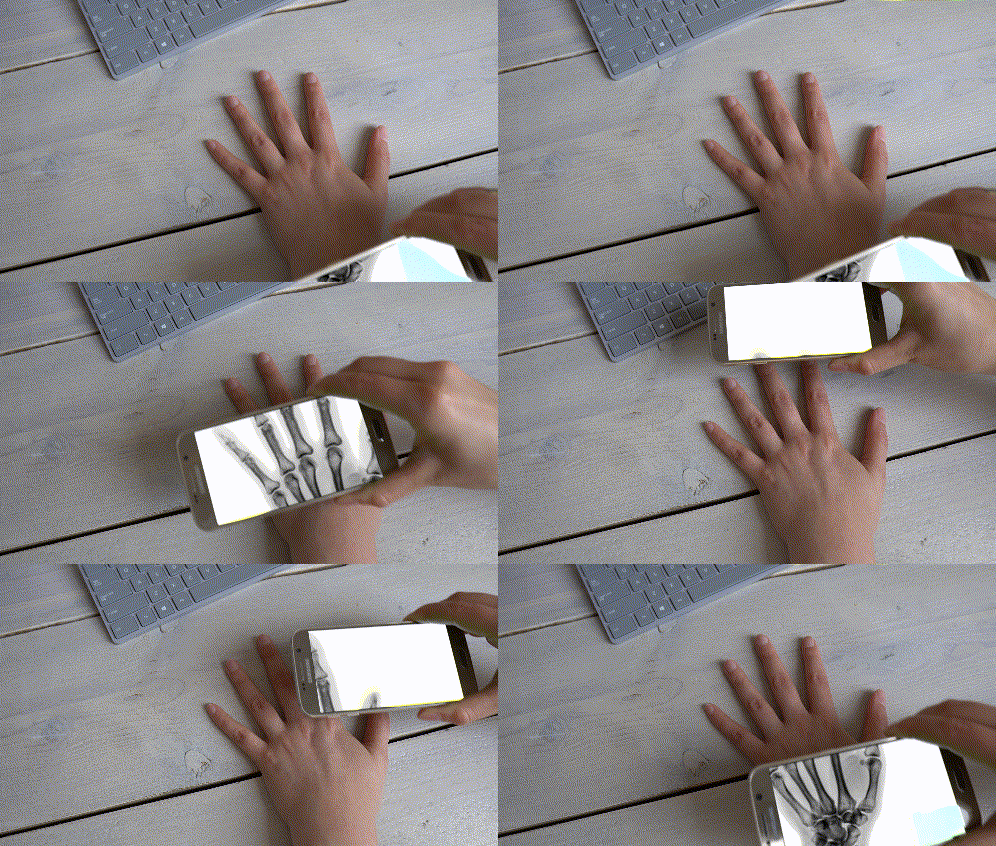
프리미어 크로마키(Ultra Key)로 모니터·휴대폰 화면 합성하기
프리미어 프로에서는 Ultra Key(울트라 키) 효과를 사용하여 초록색 화면을 제거하고,
모니터나 휴대폰 화면 안에 원하는 영상이나 이미지를 자연스럽게 합성할 수 있다!!
별도의 플러그인 없이 기본 효과만으로도 다양한 화면 합성 연출이 가능하며,
광고, 브이로그, 숏폼, 제품 소개 영상 등에서도 자주 사용되는 기능이다.
이번 글에서는 Ultra Key를 이용하여 모니터·휴대폰 화면을 합성하는 방법을 알아보자!

가보자구!
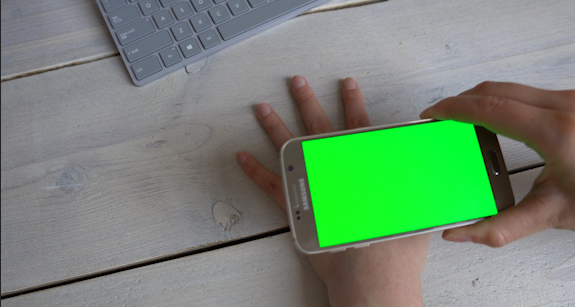
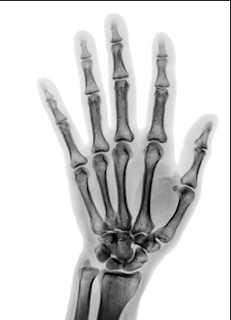
오늘 예시로 활용할 자료 이미지는 아래와 같다!
1. 시퀀스에 영상 배치하기
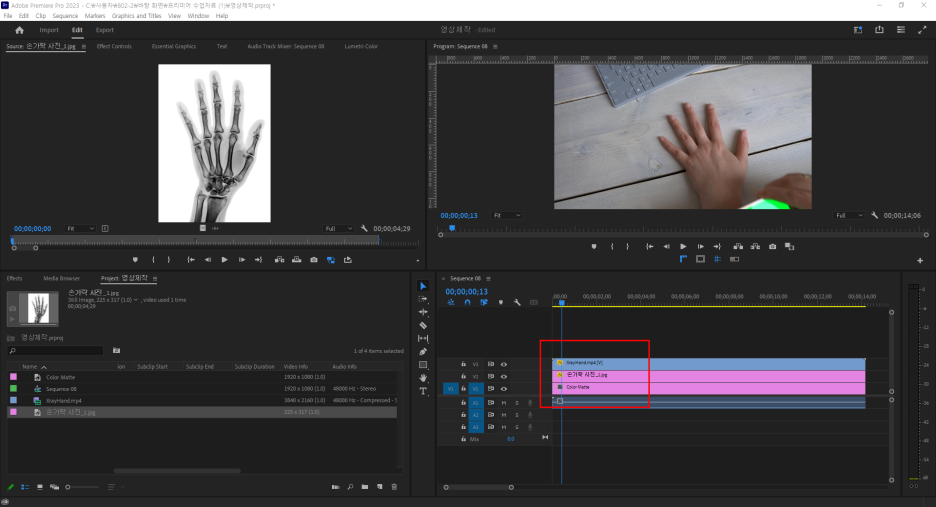
먼저 시퀀스에 아래와 같이 영상을 배치한다.
- 아래 트랙(V1) : 모니터나 휴대폰 화면에 표시할 영상 또는 이미지
- 위 트랙(V2) : 초록색 화면이 포함된 원본 영상
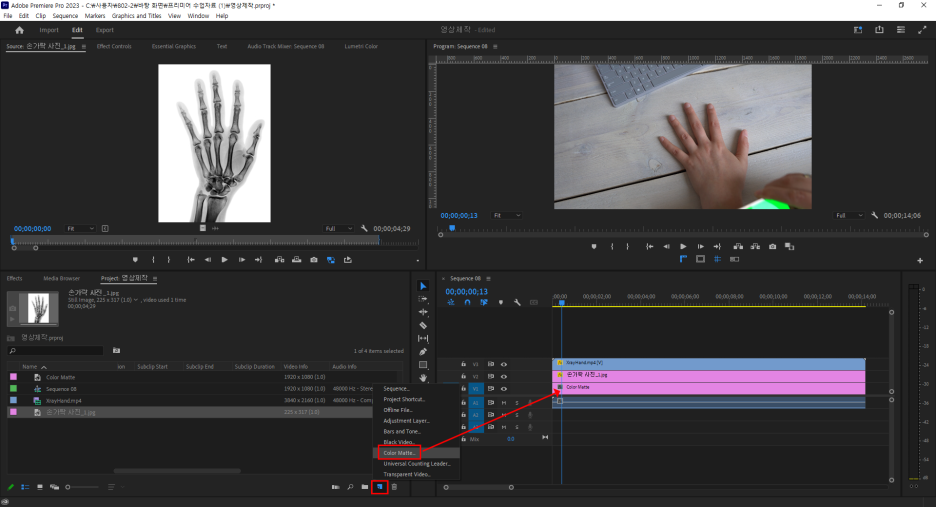
*예시는 엑스레이 사진 아래에 하얀색 컬러매트를 깔아주었다!
2. 합성할 영상 위치 맞추기
아래 트랙의 영상을 선택한 후 Motion → Position, Scale 값을 조절하여 모니터 또는 휴대폰 화면 크기에 맞게 위치를 조정한다.
필요에 따라 Rotation 값도 함께 조절하면 더욱 자연스럽게 합성할 수 있다.
3. Ultra Key 적용하기
위쪽 원본 영상을 선택한 후
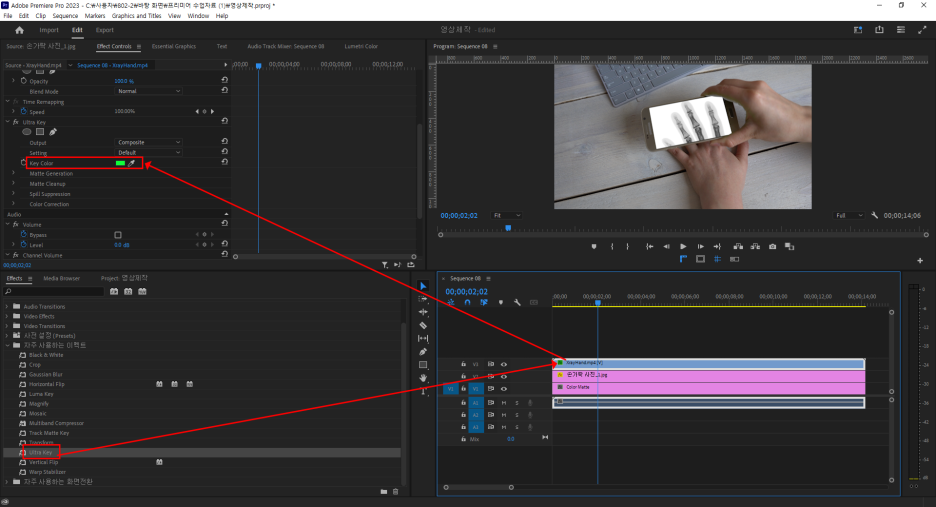
Effects → Video Effects → Keying → Ultra Key 효과를 적용한다.
4. 초록색 제거하기
Effect Controls에서 Key Color 의 스포이드를 선택한 후
모니터 또는 휴대폰 화면의 초록색을 클릭한다.
초록색이 제거되면서 아래에 있는 영상이 자연스럽게 합성된다.
완성!
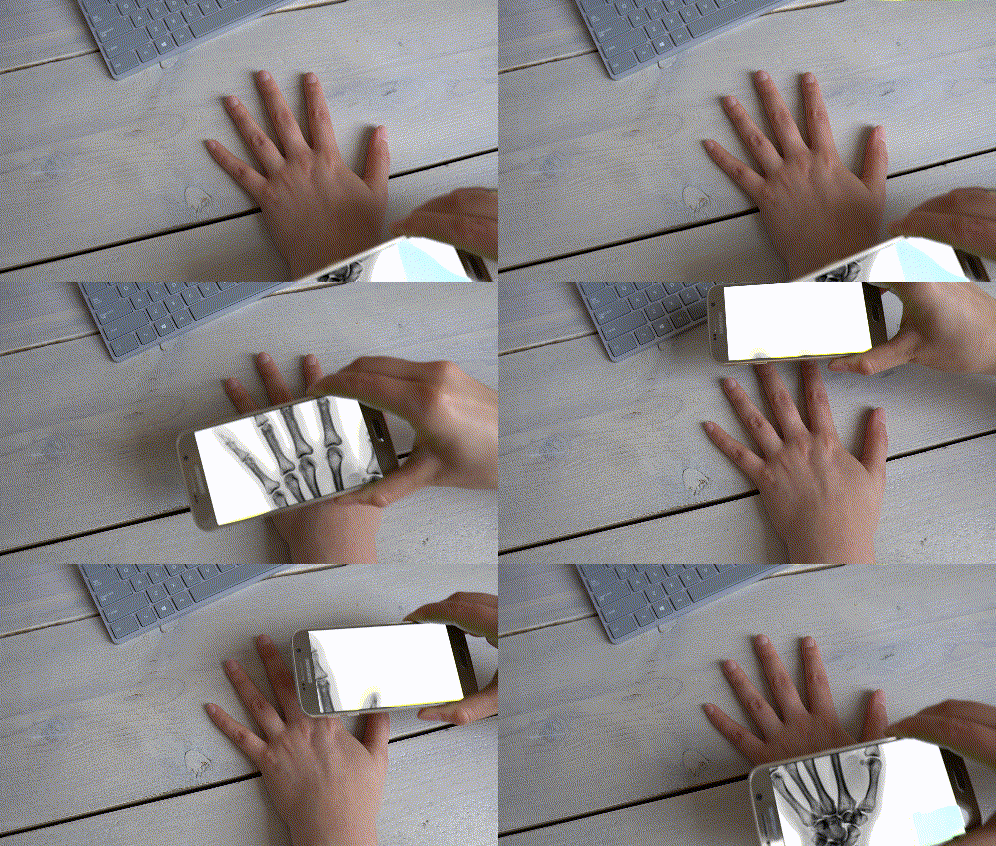
Ultra Key 하나만으로 모니터나 휴대폰 화면 안에 원하는 영상을 자연스럽게 합성할 수 있다.
이 방법은 엑스레이 효과, CCTV 화면, 게임 화면, 웹사이트, PPT, 사진 합성 등 다양한 연출에 동일하게 활용할 수 있다.
활용 팁
출처 입력
Ultra Key는 초록색뿐 아니라 다른 단색 배경도 제거할 수 있다.
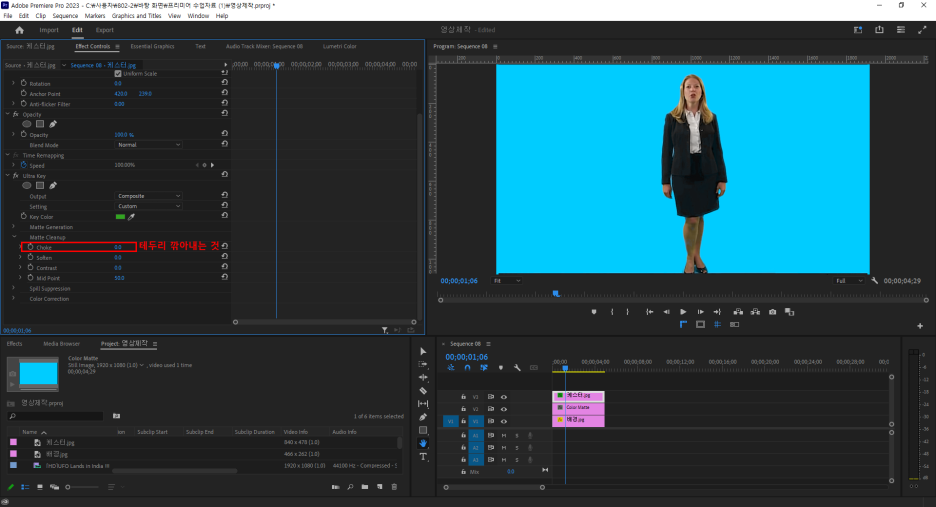
배경이 깔끔하게 제거되지 않는다면 Matte Generation 항목의 Transparency, Highlight, Shadow, Pedestal 값을 함께 조절하면 더욱 자연스러운 결과를 얻을 수 있다.
**아래 예시를 통해 간단하게 확인해보자!
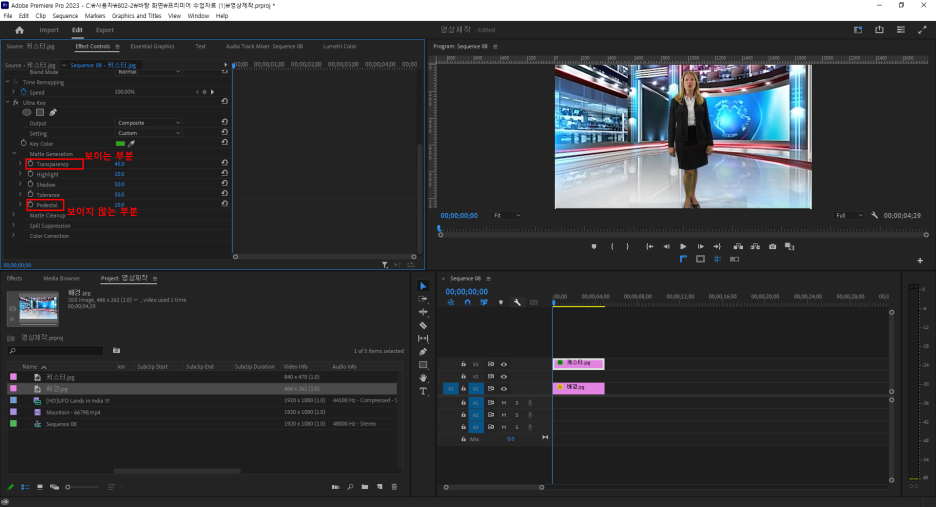
**프리뷰 화면 확대하여 확인하며 Pedestal 값 조절
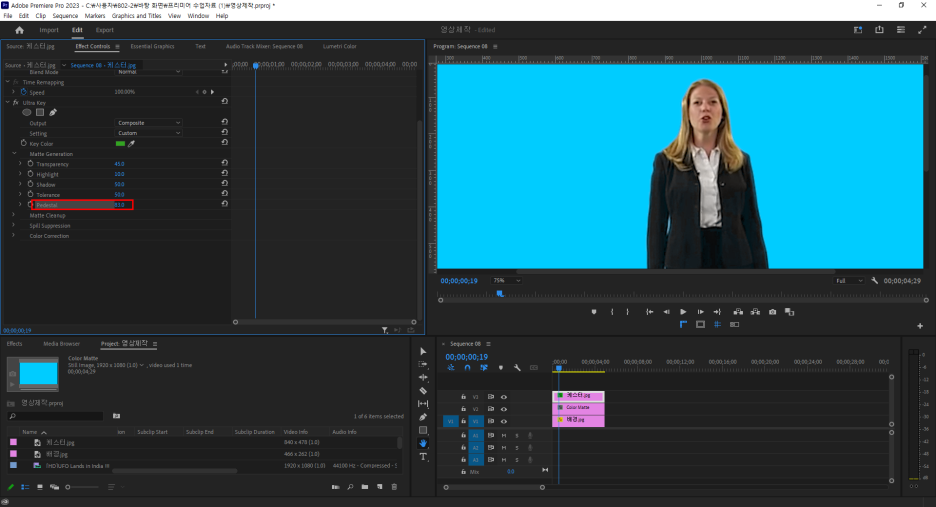
**누끼 테두리가 남았을때?
자주 묻는 질문 (FAQ)
Q. Ultra Key와 Chroma Key는 같은 기능인가요?
Ultra Key는 프리미어 프로에서 제공하는 크로마키 효과 중 하나로, 초록색이나 단색 배경을 보다 쉽고 자연스럽게 제거할 수 있는 기능이다.
Q. 초록색이 완전히 제거되지 않을 때는 어떻게 하나요?
Key Color만 선택하지 말고 Matte Generation 항목의 Transparency, Highlight, Shadow, Pedestal 값을 함께 조절하면 훨씬 깔끔하게 제거할 수 있다.
Q. 사진도 합성이 가능한가요?
가능하다.
영상뿐 아니라 PNG, JPG 등의 이미지도 동일한 방식으로 화면 안에 합성할 수 있다!


