Premiere Pro에서 카메라 영상과 별도로 녹음한 마이크 오디오를 사용하는 경우, 가장 중요한 작업 중 하나가 오디오 싱크(Synchronize)이다.
Synchronize 기능은 영상에 포함된 오디오와 외부에서 녹음한 음성의 파형을 비교하여 자동으로 위치를 맞춰주는 기능이다. 인터뷰, 브이로그, 유튜브 촬영처럼 별도의 녹음 장비를 사용하는 편집에서 자주 활용된다.
이 글에서는 Premiere Pro Synchronize 기능으로 비디오와 마이크 오디오를 자동으로 싱크 맞추는 방법,
사용하지 않는 카메라 오디오를 정리하는 방법, 그리고 마지막으로 영상과 오디오를 Link 하는 과정까지 순서대로 살펴보자!
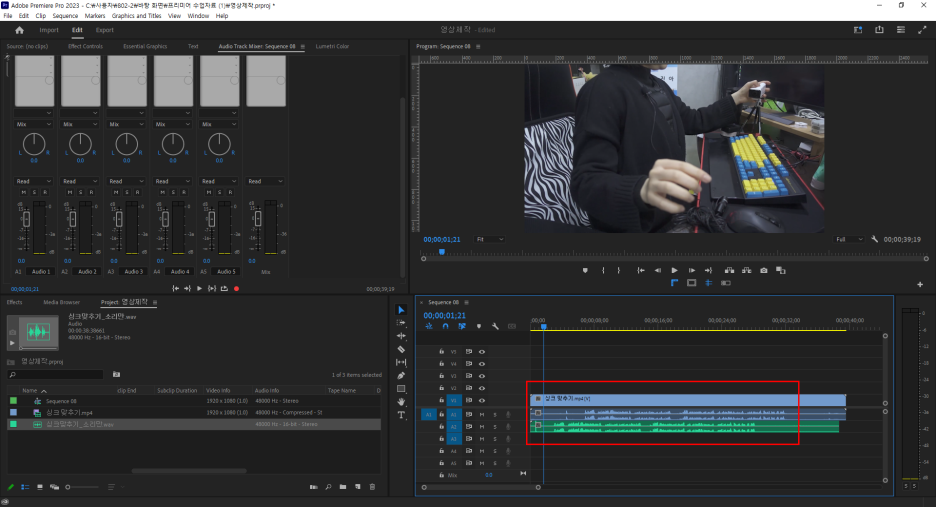
1. 비디오와 오디오를 시퀀스에 올리기
먼저 카메라 영상과 마이크로 녹음한 오디오 파일을 같은 시퀀스에 배치해준다!
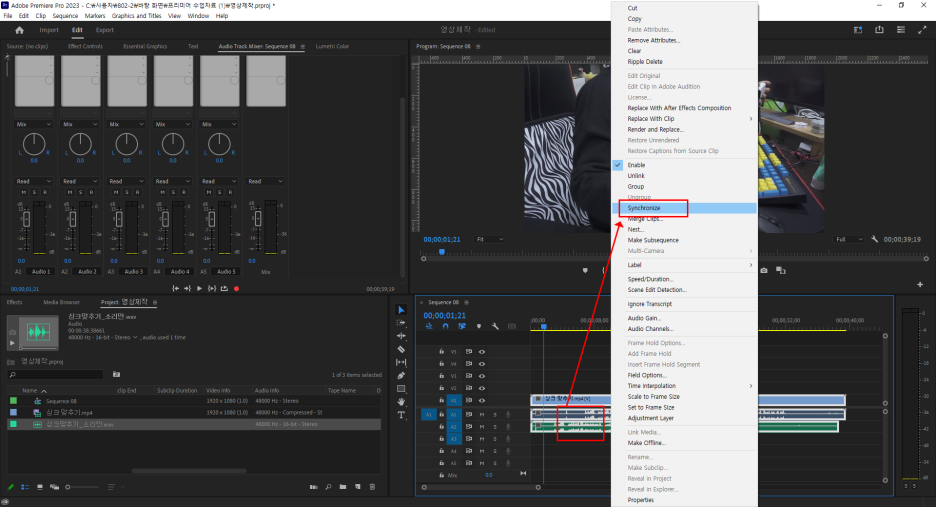
2. Synchronize 실행하기
비디오 클립과 마이크 오디오를 함께 선택한 뒤 우클릭하여 Synchronize(싱크로나이즈)를 선택한다.
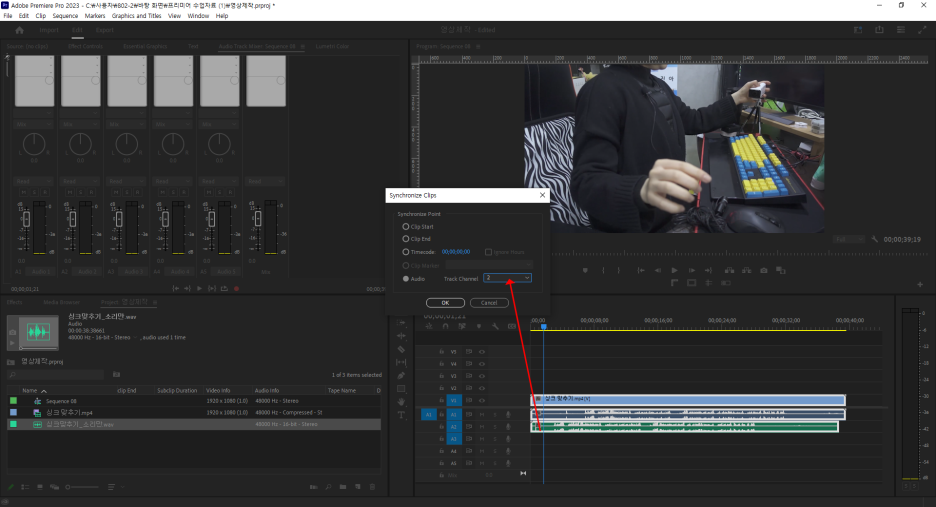
3. 오디오 기준으로 자동 싱크 맞추기
Synchronize 창이 열리면 Audio를 선택한다.
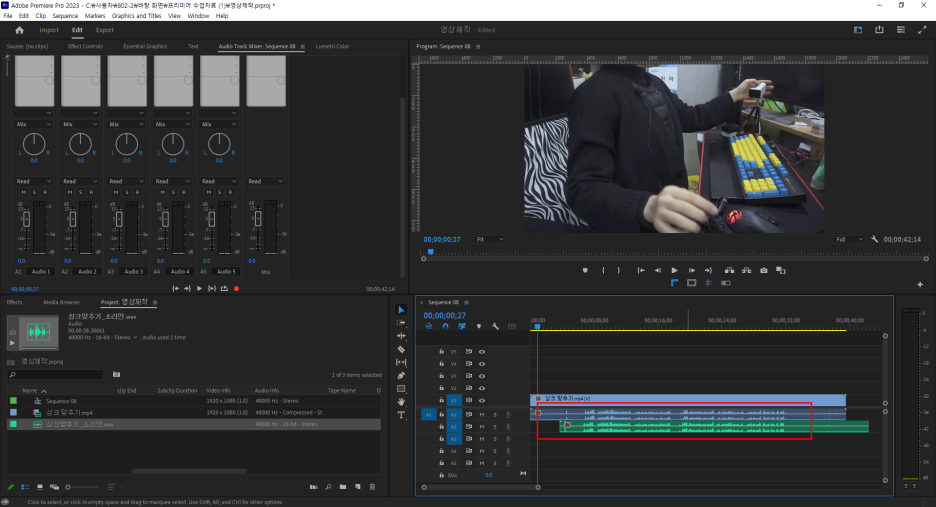
기준으로 사용할 메인 오디오 트랙을 지정한 뒤 확인을 누르면 프리미어 프로가 두 오디오의 파형을 분석하여 자동으로 싱크를 맞춰준다.
싱크가 맞춰진 모습이다.
4. 기존 카메라 오디오 정리하기
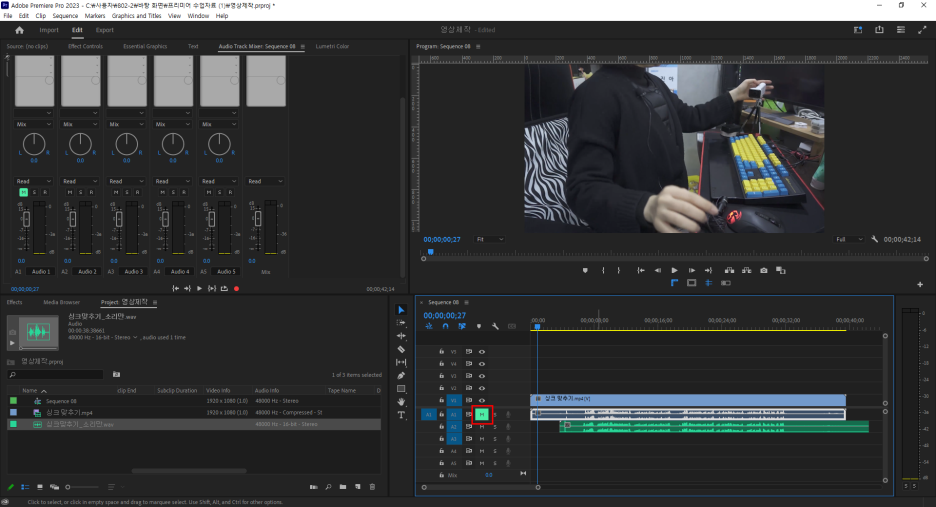
싱크가 완료되면 카메라에 녹음된 오디오는 더 이상 사용할 필요가 없다.
- M 버튼으로 음소거(Mute)하거나
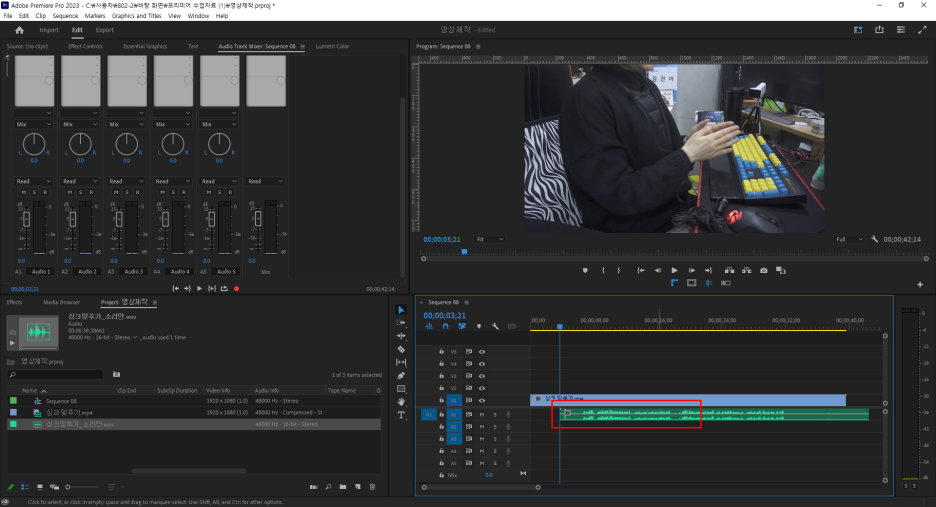
- Alt + 클릭으로 오디오만 삭제한다.
이후 사용할 마이크 오디오를 영상 아래에 정리해 준다.
5. 영상과 메인 오디오 링크하기
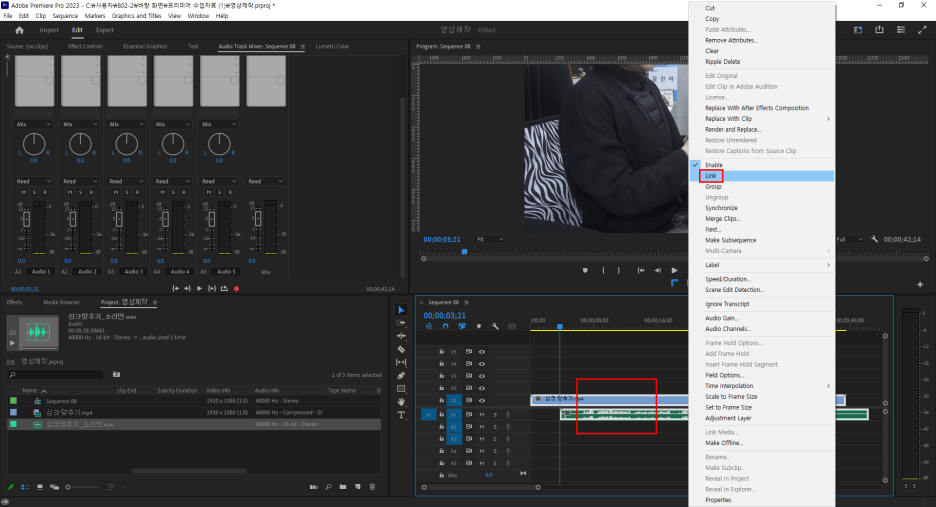
마지막으로 영상 클립과 사용할 메인 오디오를 함께 선택한 뒤 우클릭하여 Link를 선택한다.
이렇게 링크해두면 이동하거나 편집할 때 영상과 오디오가 함께 움직여 다시 싱크가 어긋나는 것을 방지할 수 있다.
* 그룹으로 묶어주어도 좋다!
마무리
Premiere Pro의 Synchronize 기능을 사용하면 카메라 영상과 외부 마이크로 녹음한 오디오를 손쉽게 자동으로 싱크 맞출 수 있다.
싱크가 완료된 후에는 사용하지 않는 카메라 오디오를 정리하고, 메인 오디오와 영상을 Link로 연결해두면 이후 편집 과정에서도 싱크가 어긋나는 것을 방지할 수 있다.
외부 마이크를 사용하는 인터뷰, 브이로그, 강의 영상 등을 편집한다면 Premiere Pro Synchronize 기능은 꼭 알아두면 좋은 작업 방식이다. 빠르고 정확하게 오디오 싱크를 맞춰 편집 시간을 줄여보자!!