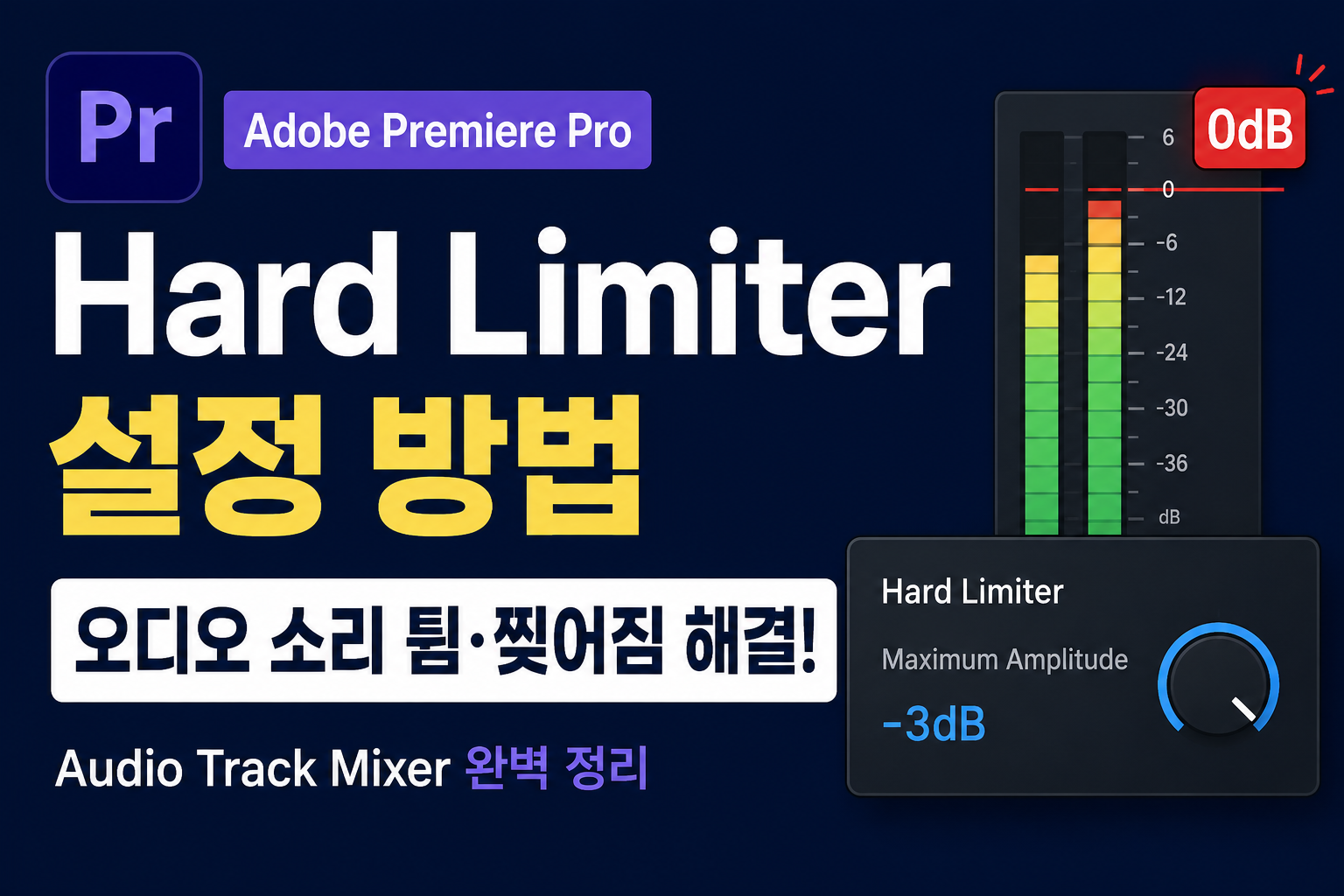
영상을 편집하다 보면 갑자기 오디오가 찢어지거나 순간적으로 소리가 확 커지는 현상을 경험한 적이 있을 것이다.
특히 배경음악(BGM), 효과음, 나레이션을 함께 사용하는 프로젝트에서는 여러 오디오가 동시에 출력되면서 순간적인 피크(Peak)가 발생하기 쉽다.
이때 매번 각 클립의 볼륨을 수정하는 대신 Audio Track Mixer의 Hard Limiter를 사용하면 설정한 음량 이상으로 출력되지 않도록 자동으로 제한할 수 있다.
이번 글에서는 Hard Limiter가 무엇인지, 왜 필요한지, 그리고 프리미어 프로에서 설정하는 방법까지 차근차근 알아보자.

Hard Limiter가 필요한 이유?
디지털 오디오는 0dBFS(Decibels Full Scale) 를 최대 출력값으로 사용한다.
이 값을 넘으려고 하면 더 이상 소리를 표현할 수 없어 파형이 잘려 버리는데, 이를 클리핑(Clipping) 이라고 한다.
클리핑이 발생하면 원래의 부드러운 파형이 잘려 나가면서
- 소리가 거칠게 들리거나
- 찢어지는 듯한 노이즈가 생기거나
- 순간적으로 음량이 튀는 현상이 발생한다.
특히 여러 개의 오디오를 동시에 사용하는 편집에서는 생각보다 자주 발생하는 문제다.
Hard Limiter란?
Hard Limiter는 최대 출력 음량을 제한하는 오디오 효과이다.
예를 들어 Maximum Amplitude를 -3dB로 설정하면,
아무리 여러 개의 오디오가 동시에 재생되더라도 최종 출력은 -3dB 이상 올라가지 않는다.
즉,
- 오디오 피크 방지
- 클리핑 예방
- 갑작스러운 볼륨 상승 억제
- 최종 출력 음량 유지
를 한 번에 해결할 수 있다!
Hard Limiter는 소리를 크게 만드는 기능이 아니라 최대 음량을 제한하는 기능이다.
Premiere Pro Hard Limiter 설정 방법
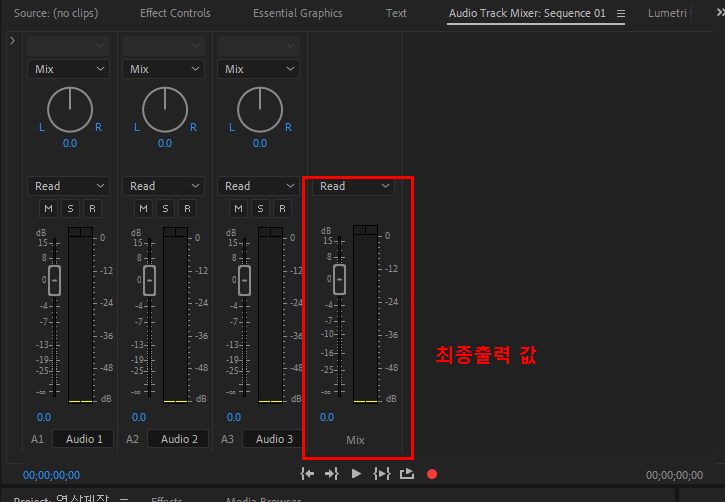
1. Audio Track Mixer 열기
상단 메뉴에서 Window → Audio Track Mixer 를 실행한다.
가장 오른쪽에 있는 Master 트랙이 최종 출력되는 오디오이다.
2. Effect 슬롯 선택
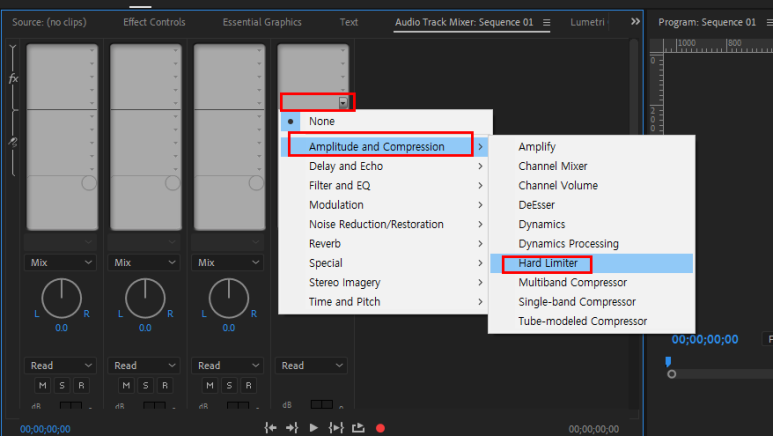
Hard Limiter를 적용할 트랙의Effect 슬롯을 클릭한다.
다음 경로에서 효과를 추가한다.
Amplitude and Compression → Hard Limiter
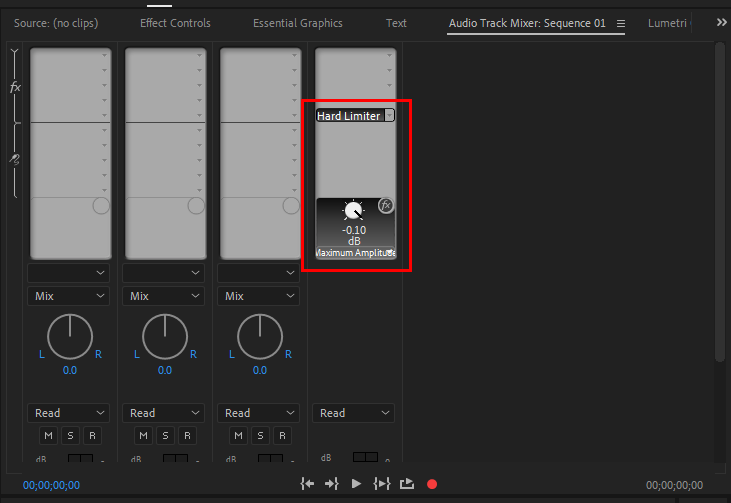
효과가 추가되면 해당 트랙에 Hard Limiter가 적용된다.
3. 설정값 입력
프로젝트 전체에서 가장 많이 사용하는 설정은 아래와 같다.
이렇게 설정하면 최종 출력이 0dB를 넘지 않도록 자동으로 제한된다.

또는 직접 음량을 설정하고 싶다면 아래의 설정대로 값을 직접 지정해주도록 하자!
Maximum Amplitude 값을 원하는 dB로 설정한다.
[추천 Maximum Amplitude 값]
* 프로젝트 성격에 따라 Maximum Amplitude만 변경해도 된다.
-1dB
최대한 큰 음량을 유지하고 싶은 경우
-3dB (추천)
유튜브 편집에서 가장 많이 사용하는 설정
-6dB
헤드룸을 넉넉하게 확보하고 싶은 경우
Hard Limiter를 사용하면 좋은 상황
다음과 같은 작업에서는 거의 필수로 사용된다.
- 유튜브 영상
- 브이로그
- 강의 영상
- 인터뷰
- 쇼츠
- 릴스
- 게임 영상
- BGM과 목소리를 함께 사용하는 콘텐츠
Hard Limiter 사용 시 알아둘 점
Hard Limiter를 적용했다고 해서 모든 오디오가 자동으로 적정 음량이 되는 것은 아니다.
나레이션, 배경음악, 효과음의 기본 볼륨 밸런스는 먼저 맞춰주는 것이 좋다.
Hard Limiter는 마지막 단계에서 예상치 못한 피크를 막아주는 안전장치라고 생각하면 이해하기 쉽다.
마무리
영상 편집에서는 작은 오디오 피크 하나만으로도 전체 영상의 완성도가 크게 떨어질 수 있다.
Premiere Pro의 Hard Limiter를 활용하면 복잡한 볼륨 조정 없이도 클리핑을 예방하고 안정적인 최종 음량을 유지할 수 있다.
특히 여러 개의 오디오를 동시에 사용하는 프로젝트라면 Audio Track Mixer의 Hard Limiter를 한 번 적용해 두는 것만으로도 훨씬 편하게 작업할 수 있다.


