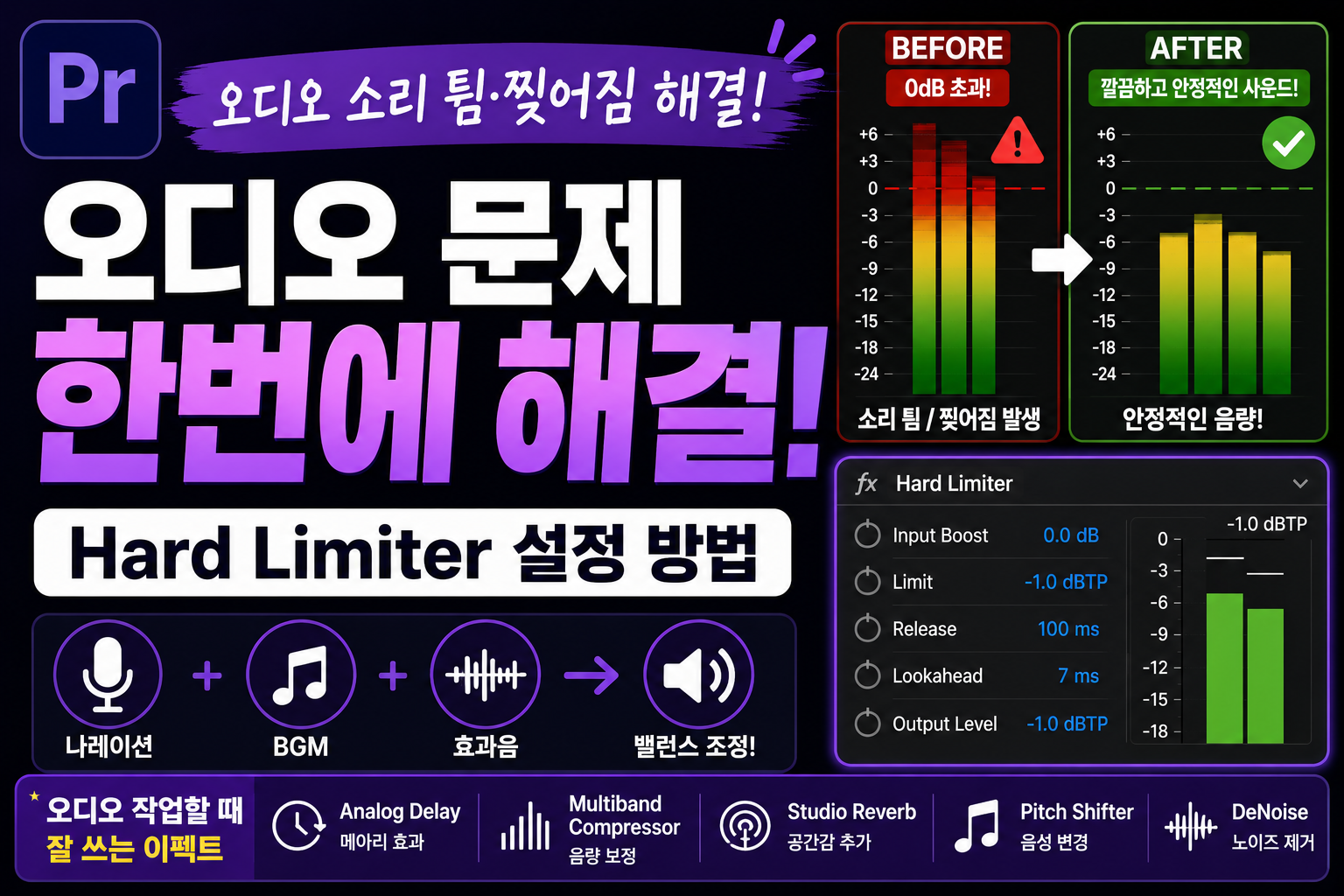
영상 편집을 하다 보면 편집할 때는 괜찮아 보였는데, 막상 재생해 보면 특정 구간에서 소리가 갑자기 커지거나 찢어지는 경우가 있다.
이런 현상은 대부분 오디오가 0dB를 초과(Clipping) 하면서 발생한다.
이번 글에서는 프리미어 프로에서 오디오를 정리할 때 자주 사용하는 방법인 오디오 게인, Multiband Compressor, Hard Limiter 활용법을 소개한다.

오디오는 트랙을 나눠서 관리하는 것이 편하다
나레이션, 배경음악(BGM), 효과음을 모두 하나의 트랙에 넣으면 어떤 소리가 문제인지 확인하기 어렵다.
가능하면 아래처럼 구분해서 작업하는 것을 추천한다.
- A1 : 나레이션
- A2 : 배경음악(BGM)
- A3 : 효과음(SE)
트랙을 분리해 두면 오디오 미터만 봐도 어느 트랙에서 0dB를 넘었는지 쉽게 확인할 수 있다.
먼저 어떤 오디오가 문제인지 확인하기
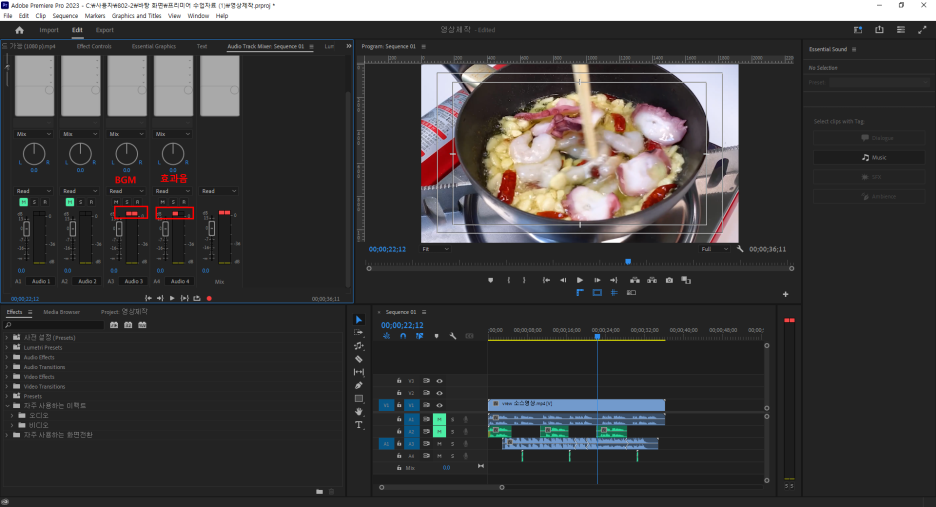
오디오 미터를 확인해 보면 현재는 배경음악과 효과음이 모두 0dB를 초과하고 있는 상태이다.
이럴 때는 무조건 모든 클립의 음량을 줄이는 것이 아니라, 어떤 오디오가 원인인지 먼저 확인하는 것이 중요하다.
효과음은 상황에 따라 그대로 사용해도 된다
효과음은 영상의 분위기를 살리는 역할을 하기 때문에 짧게 들어가는 효과라면 약간 크게 들려도 자연스러운 경우가 많다.
반대로 계속해서 0dB를 넘거나 귀에 거슬릴 정도라면 음량을 조금 낮춰주는 것이 좋다.
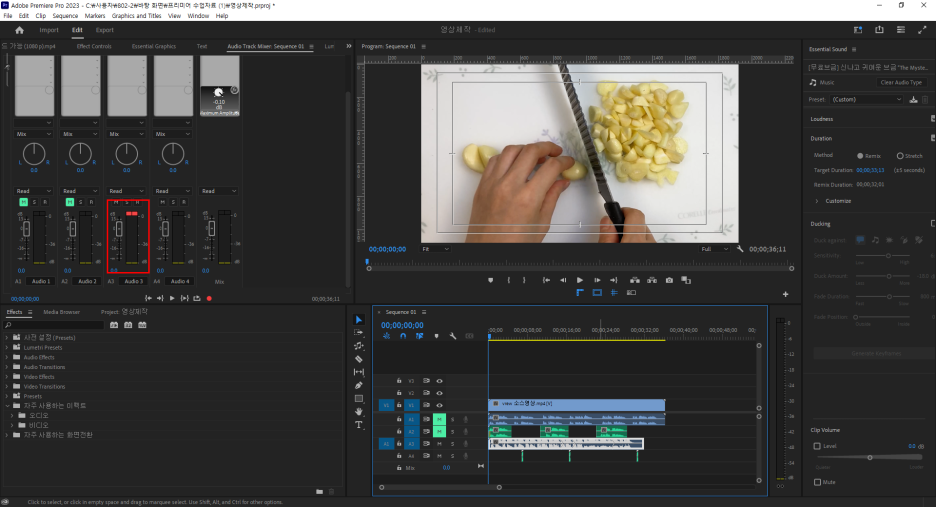
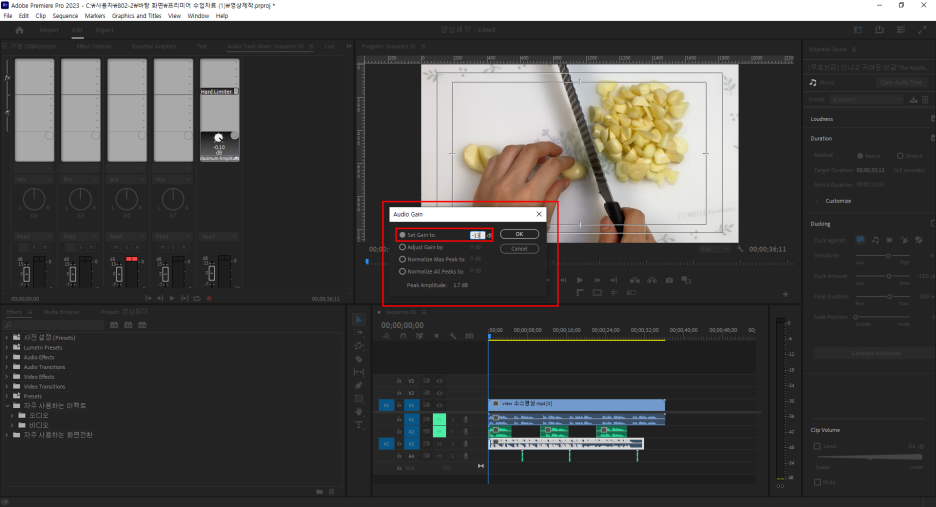
오디오 게인으로 빠르게 음량 조절하기
볼륨을 조절할 클립을 선택한 뒤
우클릭 → 오디오 게인(Audio Gain) 을 클릭한다.
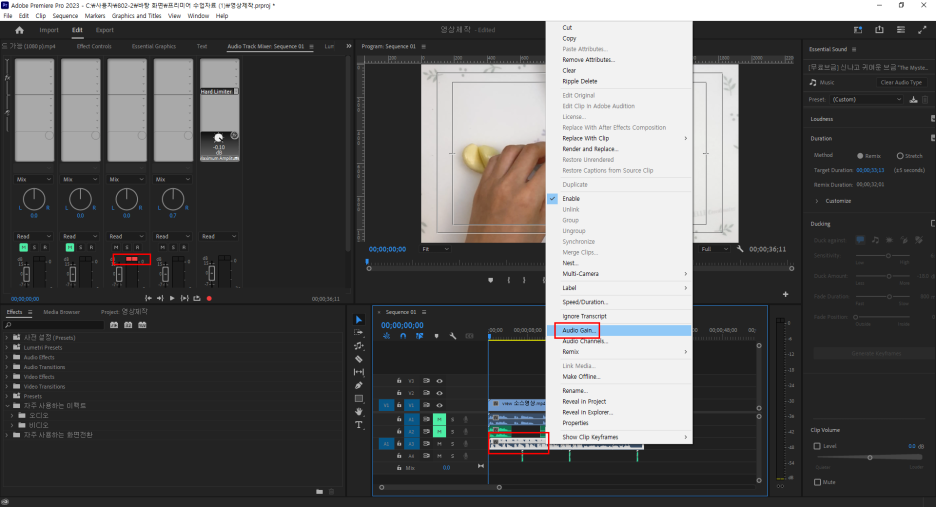
창이 열리면 원하는 값을 직접 입력하면 된다.
- + 값 : 음량 증가
- - 값 : 음량 감소
간단한 볼륨 조절이라면 가장 빠른 방법이다.
Multiband Compressor 적용하기
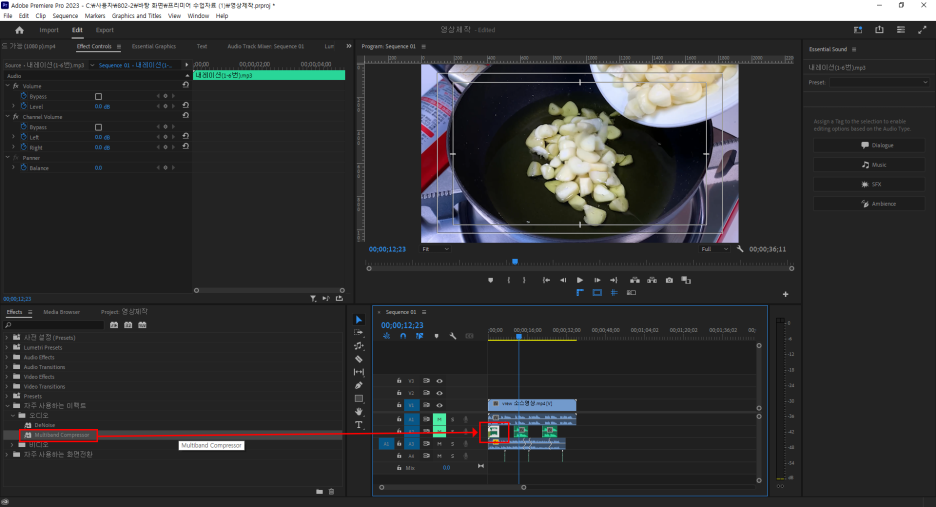
목소리와 전체 음량을 조금 더 자연스럽게 정리하고 싶다면 Multiband Compressor를 사용하는 방법도 있다.
이펙트 패널에서 Multiband Compressor를 검색한 뒤 원하는 클립에 적용한다.
Pop Master 프리셋 사용하기
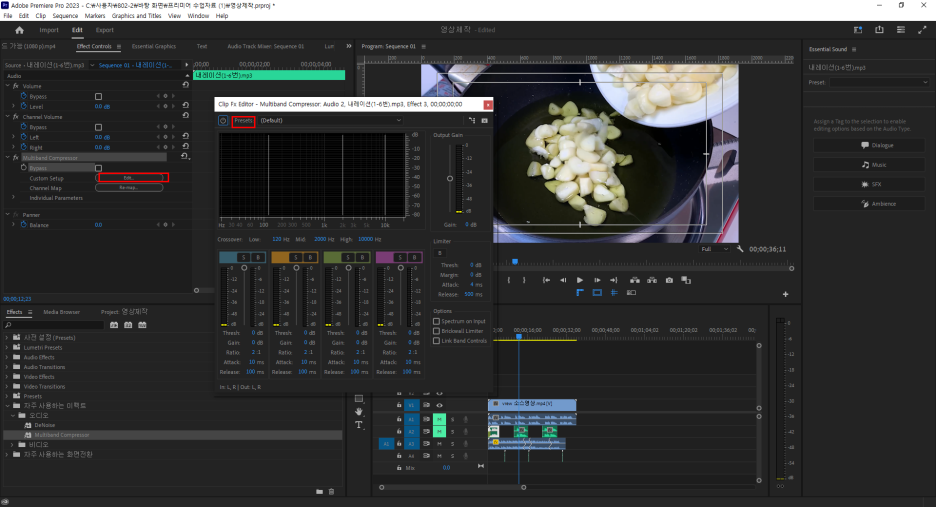
이펙트 컨트롤에서 Edit 버튼을 클릭한다.
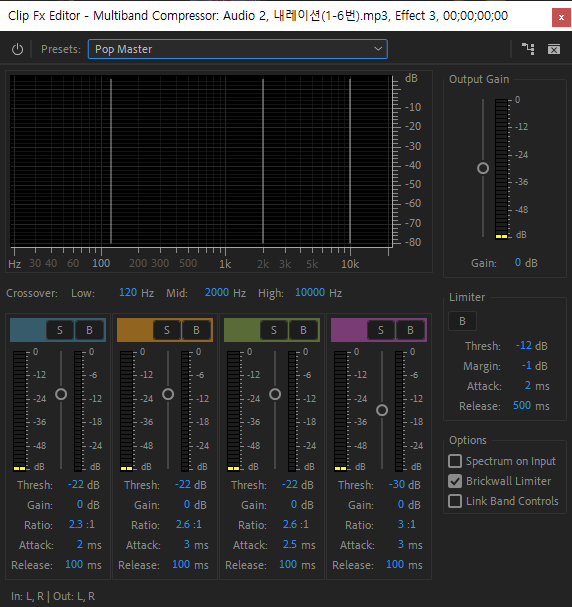
프리셋은 Pop Master를 선택하면 된다.
프리셋만 적용해도 전체적인 음량이 자동으로 정리되어 목소리가 한층 선명하게 들린다.

Hard Limiter로 마지막 피크 제한하기
전체 음량을 정리했다면 마지막으로 Hard Limiter를 적용해 최대 출력 레벨을 제한해 주는 것이 좋다.
갑자기 튀는 피크를 막아주기 때문에 오디오가 찢어지는 현상을 예방할 수 있다.
Hard Limiter 설정 방법은 아래 글에서 자세히 확인할 수 있다.
Premiere Pro Hard Limiter 설정법 | 오디오 소리 튐·찢어짐(클리핑) 해결하기
영상을 편집하다 보면 갑자기 오디오가 찢어지거나 순간적으로 소리가 확 커지는 현상을 경험한 적이 있을 것이다.특히 배경음악(BGM), 효과음, 나레이션을 함께 사용하는 프로젝트에서는 여러
applebite-zip.tistory.com
편집이 끝났다면 스피커로 한 번 더 확인하기
헤드폰에서는 괜찮게 들렸더라도 실제 스피커에서는 BGM이나 효과음이 더 크게 느껴지는 경우가 있다.
최종 출력 전에는 스피커나 이어폰 등 다른 환경에서도 한 번 확인해 보면 실수를 줄일 수 있다.
자주 사용하는 오디오 이펙트
- Analog Delay : 메아리 효과
- Multiband Compressor : 음량 자동 보정
- Hard Limiter : 최대 출력 제한
- Studio Reverb : 공간감 추가
- Pitch Shifter : 음성 높낮이 변경
- DeNoise : 노이즈 제거
마무리
오디오 편집은 단순히 음량을 키우거나 줄이는 작업이 아니라, 전체 밸런스를 맞추는 과정에 가깝다.
트랙을 구분해서 관리하고, 필요한 경우 오디오 게인으로 볼륨을 조절한 뒤 Multiband Compressor와 Hard Limiter를 함께 사용하면 대부분의 소리 튐이나 찢어짐 문제를 해결할 수 있다.
영상의 완성도를 높이고 싶다면 영상만큼 오디오도 꼼꼼하게 체크해 보자!!


