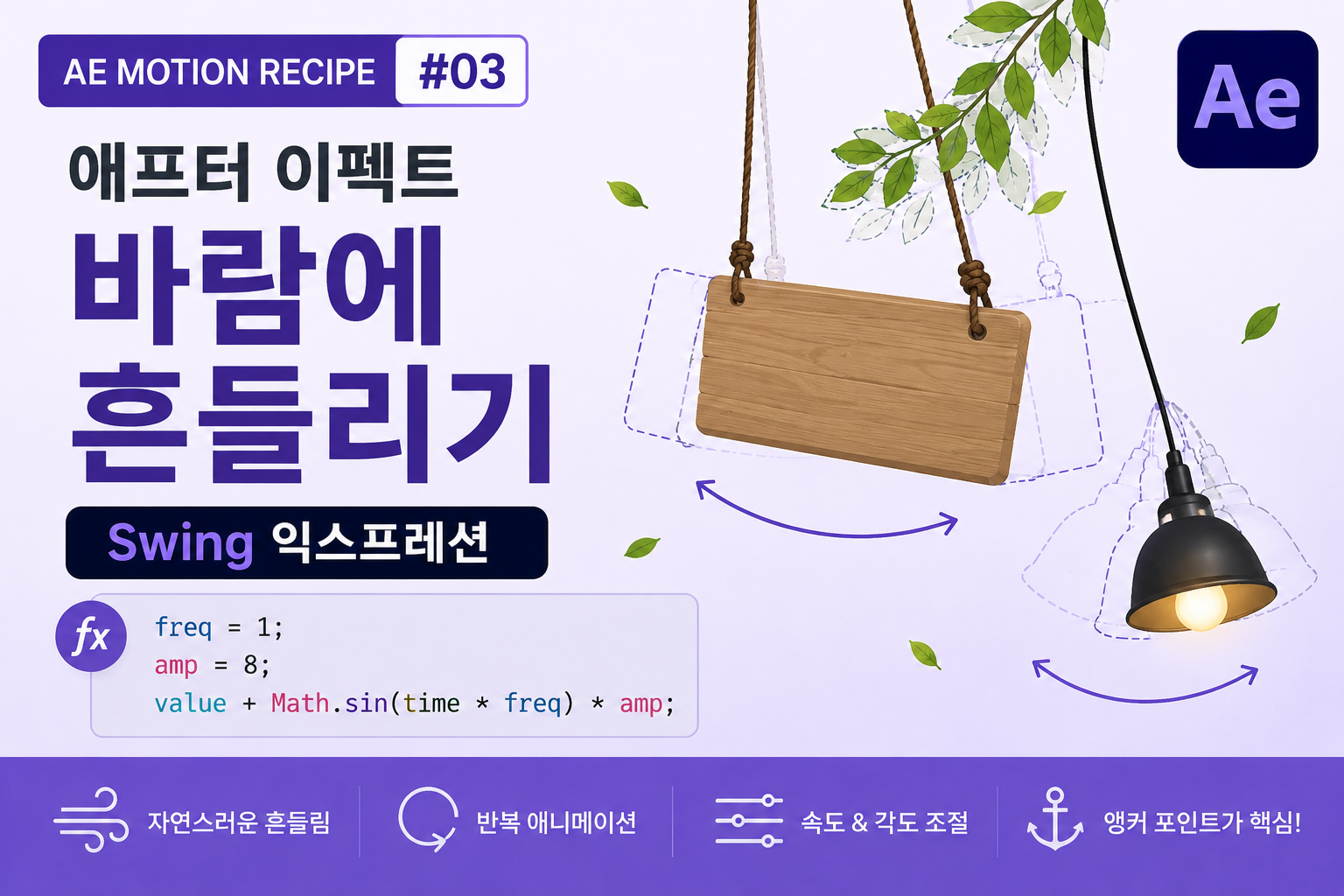
나뭇잎이나 간판처럼 바람에 흔들리는 모션은 자연스러운 움직임을 표현할 때 가장 많이 사용하는 애니메이션 중 하나입니다.
애프터 이펙트에서는 복잡하게 키프레임을 여러 개 만들지 않아도 Swing 익스프레션 하나만으로 좌우로 반복되는 흔들림을 쉽게 만들 수 있습니다.
이번 글에서는 Rotation 속성에 Expression을 적용해 바람에 흔들리는 모션을 만드는 방법을 알아보겠습니다.
애프터 이펙트 Swing 익스프레션 적용 방법
항목내용
| Expression | Swing |
| 적용 레이어 | 모든 레이어 |
| 적용 속성 | Transform → Rotation |
| 난이도 | ★☆☆☆☆ |
| 실무 활용도 | ★★★★☆ |
Swing 익스프레션은 언제 사용할까요?
다음과 같은 오브젝트를 자연스럽게 흔들릴 때 활용하기 좋습니다.
- 나뭇잎
- 풀
- 간판
- 전등
- 매달린 소품
- 깃발
- 나무 가지
Swing 익스프레션 적용 위치
아래 속성에 Expression을 적용합니다.
Layer
→ Transform
→ Rotation
Rotation의 스톱워치를 Alt + 클릭한 뒤 아래 코드를 붙여 넣어 주세요.
Swing 익스프레션 코드
freq = 1;
amp = 8;

value + Math.sin(time * freq) * amp;
Swing 익스프레션 조절 값
흔들리는 속도
freq = 1;값이 클수록 좌우로 흔들리는 속도가 빨라집니다.
추천 값
- 0.3~0.5 : 잔잔한 바람
- 1 : 기본
- 2~3 : 강한 바람
흔들리는 각도
amp = 8;값이 클수록 흔들리는 각도가 커집니다.
추천 값
- 2~5 : 살짝 흔들림
- 8 : 기본
- 10~20 : 강한 흔들림
어떤 레이어에서 사용할 수 있나요?
Swing 익스프레션은 Rotation 속성이 있는 대부분의 레이어에서 사용할 수 있습니다.
- Text Layer
- Shape Layer
- PNG
- JPG
- Solid
- Null Object
더 자연스럽게 만드는 팁
Swing 익스프레션은 앵커 포인트(Anchor Point) 위치에 따라 움직임이 크게 달라집니다.
회전축이 될 위치로 앵커 포인트를 옮기면 실제 물체처럼 자연스러운 흔들림을 만들 수 있습니다.
예를 들어
- 나뭇잎 → 줄기 부분
- 간판 → 윗부분
- 전등 → 천장 연결부
- 깃발 → 깃대 부분
처럼 회전축에 맞게 설정하면 더욱 자연스럽게 표현됩니다.
이런 작업에 활용할 수 있습니다
Swing 익스프레션은 다양한 모션그래픽 작업에서 활용됩니다.
- 자연물 애니메이션
- 간판 및 표지판 모션
- 환경 오브젝트 연출
- 게임 배경 오브젝트
- UI 및 아이콘 애니메이션
- 로고 모션
Swing 익스프레션 적용 결과
Expression을 적용하면 오브젝트가 좌우로 부드럽게 반복 회전하며 바람에 흔들리는 듯한 움직임을 만들 수 있습니다.
속도와 각도만 조절해도 잔잔한 바람부터 강한 바람까지 다양한 분위기를 연출할 수 있어 실무에서도 활용도가 높은 기본 익스프레션입니다.
마무리
Swing 익스프레션은 Rotation 속성 하나만으로 자연스러운 흔들림을 만들 수 있는 가장 기본적인 애프터 이펙트 표현식 중 하나입니다.
특히 앵커 포인트만 함께 조정해도 훨씬 현실감 있는 움직임을 만들 수 있으니 함께 활용해 보세요.
다음 레시피에서는 Heartbeat(심장박동) 익스프레션을 소개해 드리겠습니다.
'🎬 어도비 Adobe > AE 익스프레션 모음zip' 카테고리의 다른 글
| 애프터 이펙트 Wiggle 익스프레션으로 자연스러운 흔들림 효과 만들기 (0) | 2026.08.05 |
|---|---|
| AE Motion Recipe #01 | 애프터 이펙트 Floating 익스프레션으로 자연스러운 떠다니기 애니메이션 만들기 (0) | 2026.08.05 |
