반응형
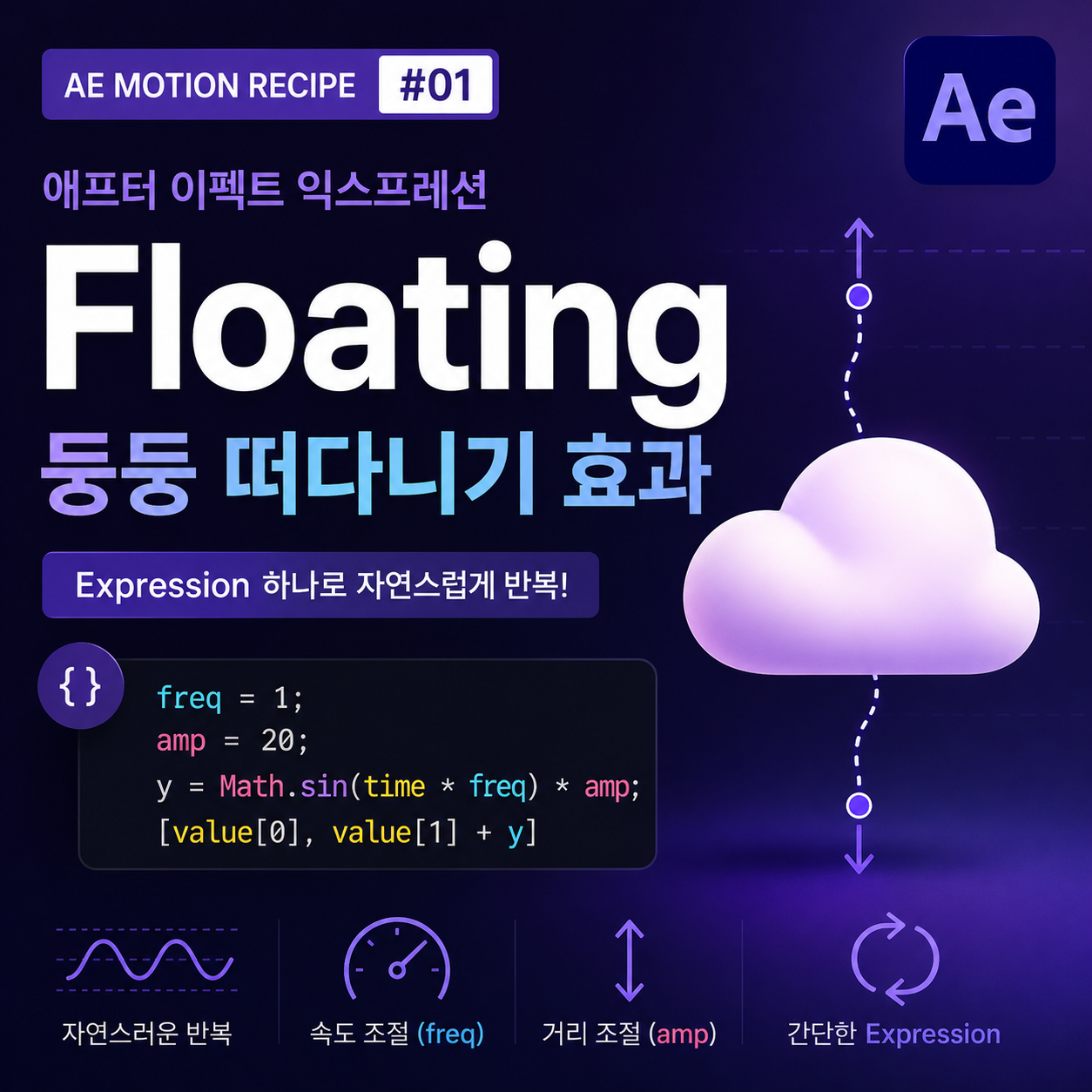
로고나 아이콘, 캐릭터처럼 가볍게 움직이는 오브젝트를 만들다 보면 같은 키프레임을 계속 복사해야 하는 경우가 있습니다.
이럴 때 Expression 하나만 적용하면 위아래로 자연스럽게 반복되는 떠다니기 애니메이션을 만들 수 있습니다.
이번 레시피에서는 가장 기본이면서도 실무에서 자주 사용하는 Floating(Expression) 사용법을 알아보겠습니다.
적용 정보
항목내용
| Expression | Floating |
| 적용 레이어 | 모든 레이어 |
| 적용 속성 | Transform → Position |
| 난이도 | ★☆☆☆☆ |
| 실무 활용도 | ★★★★★ |
언제 사용하나요?
아래와 같은 모션을 만들 때 자주 사용합니다.
- 구름
- 풍선
- 캐릭터
- 물속 오브젝트
- 로고
- 제품 목업
- UI 아이콘
적용 위치
아래 속성에 Expression을 적용합니다.
Layer
→ Transform
→ Position
Position의 스톱워치를 Alt + 클릭한 뒤 아래 코드를 붙여 넣어 주세요.
Expression
freq = 1;
amp = 20;

y = Math.sin(time * freq) * amp;

[value[0], value[1] + y]
조절 값
움직이는 속도
freq = 1;값이 클수록 더 빠르게 움직입니다.
추천 값
- 0.5 : 천천히
- 1 : 기본
- 2~3 : 빠르게
움직이는 거리
amp = 20;값이 클수록 위아래 이동 폭이 커집니다.
추천 값
- 5~10 : 작은 움직임
- 20 : 기본
- 30~50 : 크게 떠다니는 느낌
사용 가능한 레이어
다음과 같은 대부분의 레이어에서 사용할 수 있습니다.
- Text Layer
- Shape Layer
- PNG
- JPG
- Solid
- Null Object
Floating 익스프레션 적용 결과
Expression을 적용하면 오브젝트가 위아래로 자연스럽게 반복 이동하며 떠 있는 듯한 움직임을 만들 수 있습니다.
키프레임을 여러 개 복사하지 않아도 되기 때문에 반복 애니메이션을 만들 때 가장 먼저 익혀두면 좋은 기본 Expression입니다.
마무리
Floating은 애프터 이펙트에서 가장 많이 사용하는 기본 익스프레션 중 하나입니다.
간단한 코드만으로 자연스러운 반복 움직임을 만들 수 있어 실무에서도 활용도가 매우 높습니다.
다음 레시피에서는 Wiggle(흔들리기) 익스프레션을 알아보겠습니다.
반응형
'🎬 어도비 Adobe > AE 익스프레션 모음zip' 카테고리의 다른 글
| 애프터 이펙트 바람에 흔들리는 모션 만들기 | Swing 익스프레션 활용법 (0) | 2026.08.05 |
|---|---|
| 애프터 이펙트 Wiggle 익스프레션으로 자연스러운 흔들림 효과 만들기 (0) | 2026.08.05 |
