반응형
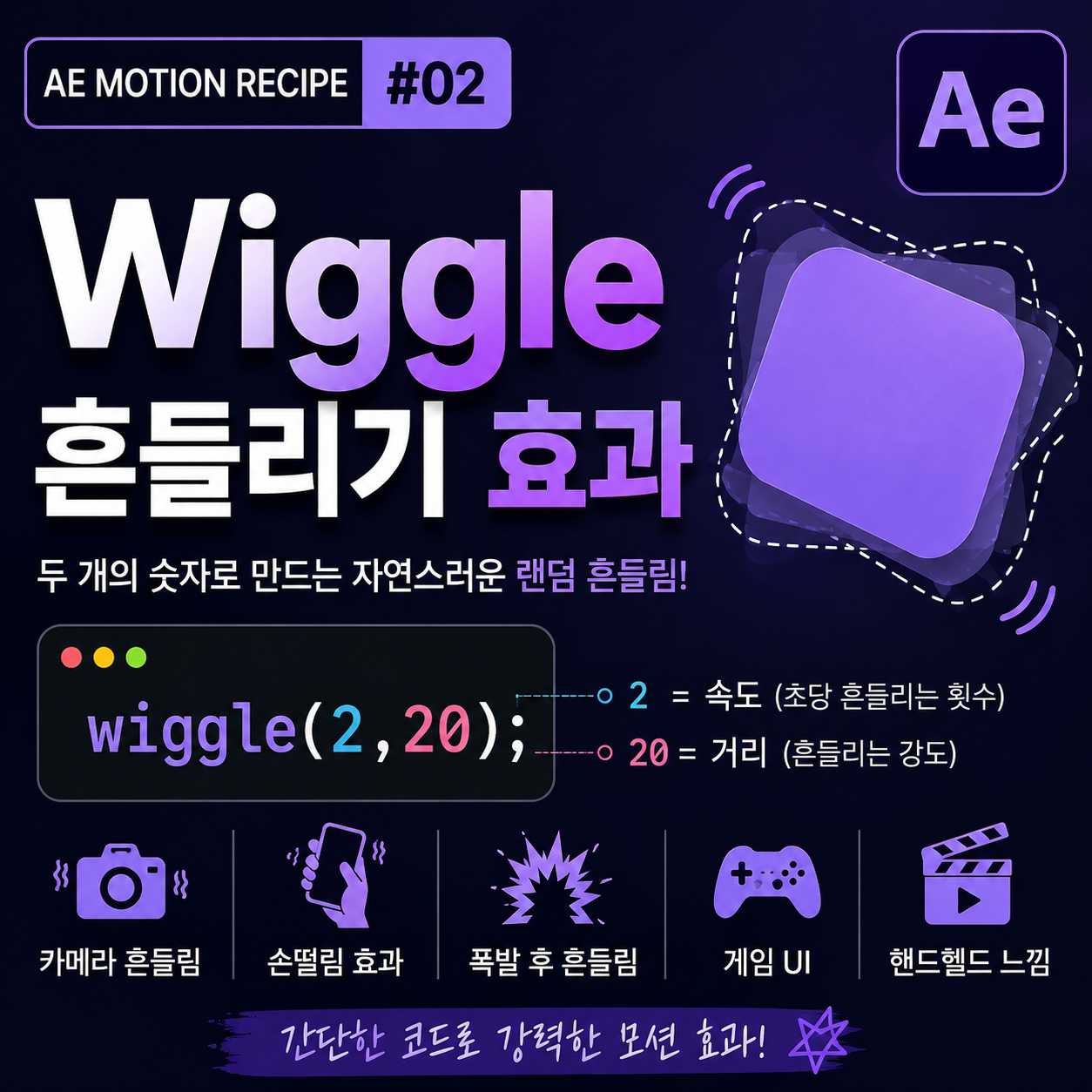
카메라 흔들림이나 손떨림 효과처럼 자연스러운 랜덤 모션을 만들고 싶다면 Wiggle Expression을 가장 많이 사용합니다.
단 두 개의 숫자만 변경해도 흔들리는 속도와 강도를 쉽게 조절할 수 있어 애프터 이펙트에서 가장 많이 사용하는 기본 익스프레션 중 하나입니다.
이번 레시피에서는 Wiggle 익스프레션 사용법과 조절 방법을 알아보겠습니다.
Wiggle 익스프레션 적용 정보
항목내용
| Expression | wiggle() |
| 적용 레이어 | 모든 레이어 |
| 적용 속성 | Position, Scale, Rotation 등 |
| 난이도 | ★☆☆☆☆ |
| 실무 활용도 | ★★★★★ |
Wiggle 익스프레션은 언제 사용할까요?
다음과 같은 애니메이션을 만들 때 자주 활용됩니다.
- 카메라 흔들림
- 손떨림 효과
- 폭발 후 흔들림
- 게임 UI
- 핸드헬드 카메라 연출
- 로고 및 텍스트 모션
Wiggle 익스프레션 적용 위치
아래 속성에 Expression을 적용합니다.
Layer
→ Transform
→ Position
Position의 스톱워치를 Alt + 클릭한 뒤 아래 코드를 붙여 넣어 주세요.
Wiggle 익스프레션 코드
wiggle(2,20);Wiggle 익스프레션 조절 값
첫 번째 숫자 : 흔들리는 속도
wiggle(2,20);첫 번째 숫자는 1초 동안 몇 번 흔들릴지를 의미합니다.
추천 값
- 0.5~1 : 천천히
- 2 : 기본
- 5~10 : 빠르게
두 번째 숫자 : 흔들리는 거리
wiggle(2,20);두 번째 숫자는 얼마나 크게 흔들릴지를 의미합니다.
추천 값
- 5~10 : 작은 흔들림
- 20 : 기본
- 50~100 : 강한 흔들림
어떤 속성에서 사용할 수 있나요?
Wiggle은 다양한 속성에 적용할 수 있습니다.
- Position
- Scale
- Rotation
같은 코드라도 적용하는 속성에 따라 전혀 다른 느낌의 애니메이션을 만들 수 있습니다.
Wiggle 익스프레션 적용 결과
Expression을 적용하면 키프레임을 만들지 않아도 자연스럽고 랜덤한 흔들림이 계속 반복됩니다.
속도와 거리만 조절하면 잔잔한 흔들림부터 강한 카메라 셰이크까지 다양한 연출이 가능합니다.
실무에서 가장 많이 사용하는 설정
처음이라면 아래 설정부터 사용해 보세요.
wiggle(2,20);첫 번째 숫자는 속도, 두 번째 숫자는 흔들리는 거리만 기억해도 대부분의 상황에서 쉽게 응용할 수 있습니다.
마무리
Wiggle은 애프터 이펙트에서 가장 많이 사용하는 기본 익스프레션 중 하나입니다.
간단한 코드만으로 자연스러운 랜덤 모션을 만들 수 있어 카메라, 텍스트, 로고, UI 등 다양한 작업에서 활용도가 매우 높습니다.
반응형
'🎬 어도비 Adobe > AE 익스프레션 모음zip' 카테고리의 다른 글
| 애프터 이펙트 바람에 흔들리는 모션 만들기 | Swing 익스프레션 활용법 (0) | 2026.08.05 |
|---|---|
| AE Motion Recipe #01 | 애프터 이펙트 Floating 익스프레션으로 자연스러운 떠다니기 애니메이션 만들기 (0) | 2026.08.05 |

